要从 Windows 电脑共享 → HanShare for Windows 使用指南
HanShare 使用指南
在聚会现场,把手机或平板的屏幕即时分享给大家。观看者无需安装应用,用浏览器即可观看。
1. HanShare 是什么
HanShare 可以把您的屏幕展示给身边的人。适用于会议室一起看资料、课堂演示操作、现场展示地图或照片、家庭聚会一起看视频等场景。
- 观看者无需安装应用。用手机相机扫描二维码,浏览器中就会显示画面。
- 多人同时观看。屏幕只压缩一次再分发,设备负担小。
- 延迟低。屏幕上的动作几乎即时可见。
- 不经过外部服务器。画面只发送到同一网络(Wi-Fi 或有线)中的附近设备,不录制、不保存。
- 旋转屏幕时,观看画面也会随之转向,视频全屏也能铺满。
2. 准备
| 展示屏幕的人 | 在 Android 11 及以上(2020 年以后上市的大部分设备)的手机或平板上安装 HanShare |
|---|---|
| 观看者 | 有浏览器的设备即可 — Android、iPhone、iPad、电脑。推荐使用最新版 Chrome、Safari。 |
| 网络 | 如果大家在同一 Wi-Fi 中(共享设备也可以用有线网络)就直接使用;没有的话,HanShare 会自己开启 Wi-Fi(无需互联网)。 |
3. 选择连接方式
在开始画面的上方选择。所选方式下次仍会保留。
| 当前网络(默认) | 创建热点 | |
|---|---|---|
| 适用场景 | 办公室、家里、教室等,大家都在同一路由器的网络中时 — 共享设备也可以用有线(USB 以太网)代替 Wi-Fi | 没有 Wi-Fi 的地方,或访客 Wi-Fi 等禁止设备互通的网络 |
| 观看者要做的 | 扫描一个二维码 | 扫描两个二维码 — ① 连接 Wi-Fi,② 观看画面 |
| 观看者的网络 | 照常使用 | 观看期间此 Wi-Fi 无法上网 |
| 地址 | 路由器分配相同地址时每次都一样(可在路由器中固定分配) | 每次开始时 Wi-Fi 名称、密码、地址都会改变 |
4. 共享(展示屏幕的人)
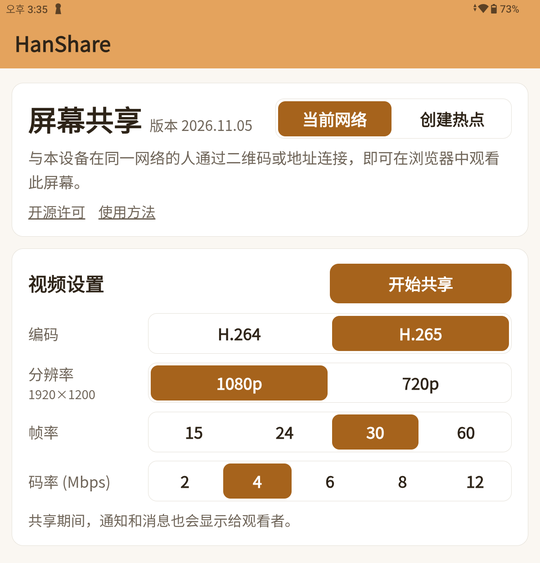
- 打开 HanShare,选择连接方式(【当前网络】或【创建热点】)。
- 点按【开始共享】。Android 会询问是否允许屏幕录制(共享),请选择整个屏幕后开始。
- 出现二维码后,展示给观看者。
4-1. 通过当前网络共享
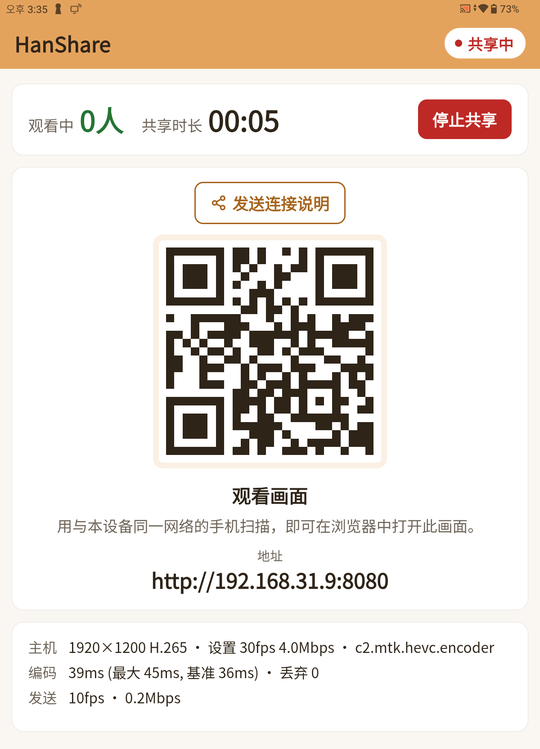
观看者只需连接与本设备相同的网络(同一路由器的 Wi-Fi)并扫描二维码。也可以在浏览器中直接输入二维码下方的地址。
4-2. 通过热点共享
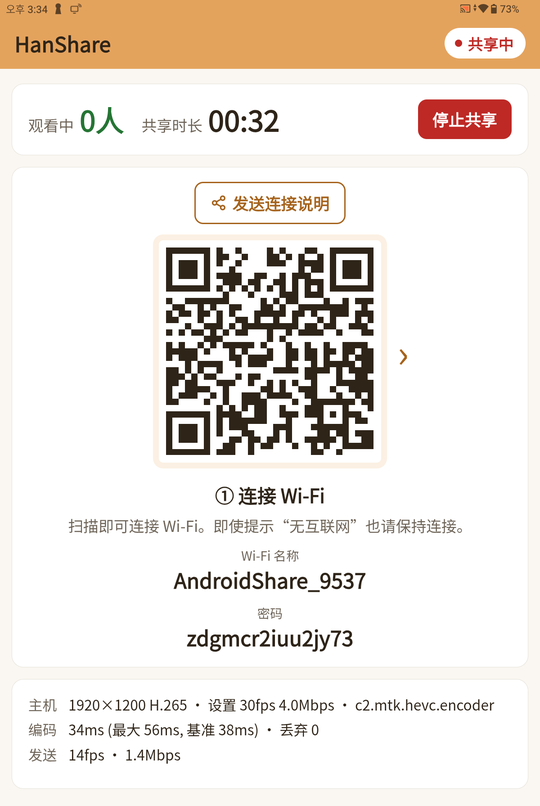
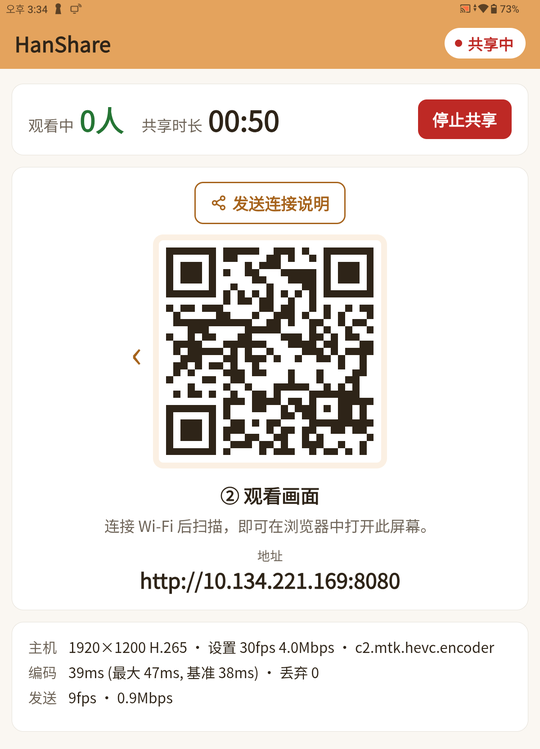
- 观看者扫描二维码 ①连接 Wi-Fi。即使手机提示“无互联网”,也请保持连接。
- 点按二维码右侧的›,或将二维码从右向左滑动,显示二维码 ②(点按 ‹ 或反向滑动可回到 ①)。
- 观看者扫描二维码 ② 后,浏览器中就会显示画面。有新观看者加入后,会自动回到 ① 方便下一位扫描。
4-3. 共享中的画面
- 观看中 — 当前观看人数;共享时长 — 开始共享后经过的时间
- 【发送连接说明】(二维码上方)— 通过微信、短信等发送连接方法:热点方式包含 Wi-Fi 名称、密码和地址,当前网络方式包含地址。
- 【停止共享】 — 结束共享。也可在通知中点按【停止】。结束后观看者画面会立即显示“共享已结束”,本设备显示停止画面(见下方 4-4)。
- 视频信息(下方栏)— 正在发送的分辨率、编码与设置、编码所需时间,以及实际发送的帧率和流量。画面静止时显示“静止”。
- 开始共享后,离开 HanShare 打开其他应用即可,观看者会看到您屏幕上的内容。
4-4. 停止画面
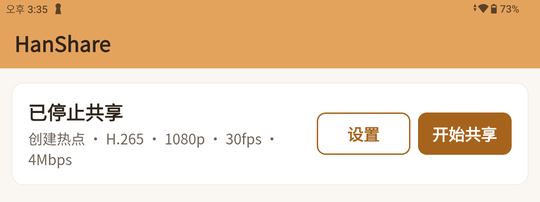
共享结束后会显示“已停止共享”和当前设置(连接方式、编码、分辨率、帧率、码率)。【开始共享】会用相同设置立即重新开始(每次都会询问屏幕录制权限),【设置】会回到开始画面更改连接方式或视频设置。共享期间无法更改设置。
5. 观看(观看屏幕的人)
- 用手机相机扫描二维码,打开出现的链接(热点方式按 ① → ② 顺序)。
- 浏览器中显示画面。点按一下画面,下方会出现【状态】和【全屏】按钮。
- 共享的人旋转屏幕时,观看画面也会随之转向。
点按【状态】会在左上角显示状态栏,每秒显示发送端(主机设置、编码、发送)、接收端(接收、播放)和整体延迟(估计)。状态栏可拖动移动,开关状态和位置会记在该浏览器中。如果此设备无法播放该视频,画面下方会用黄色文字显示原因(编码或分辨率)。
如果收到的是链接:热点方式请先用消息中的 Wi-Fi 名称和密码连接 Wi-Fi,再打开地址。观看页面的文字会按浏览器语言(中文、英语、日语、韩语)显示。
6. 视频设置
在开始画面的【视频设置】中更改。共享期间请先【停止共享】,再在停止画面点【设置】。不确定的话保持默认即可。
| 项目 | 说明 |
|---|---|
| 编码 | 只显示本设备可用硬件编码的编码格式。H.264 几乎所有浏览器都能播放。H.265 用更少的数据传送同样的画质,但部分浏览器(尤其是电脑)无法播放。如有人无法播放,请改为 H.264。 |
| 分辨率 | 1080p / 720p。屏幕大于 1080p(长边超过 1920)的设备还会显示设备分辨率。观看人数多或 Wi-Fi 信号弱时请调低。名称下方会显示本设备的分辨率。 |
| 帧率 | 15、24、30、60。视频和游戏建议 30〜60,文档和照片 15〜30 即可。设备跟不上时会自动调整以避免延迟。 |
| 码率 | 每秒发送的数据量(Mbps)。越高越清晰,但 Wi-Fi 用量会随观看人数增加。一般为 4〜6。 |
7. 注意事项
- 共享期间,屏幕上的所有内容(包括通知和消息)都会被观看者看到。必要时请开启勿扰模式。
- 受保护内容的应用(部分视频或金融应用)会显示为黑屏。
- 竖屏播放视频时画面会显得很小。使用视频应用的全屏播放,观看画面也会铺满。
- 热点方式下,观看者手机提示“无互联网”时请不要断开。如果切换到移动数据,可能看不到画面。
- 共享较耗电,长时间共享时请连接充电器。
8. 常见问题
- 相机扫不出二维码
- 部分设备自带的相机无法识别二维码。请使用 Google 搜索栏中的相机图标(Google 智能镜头)或快捷设置中的“扫描二维码”,也可以直接输入地址。
- 用当前网络开始时提示“未连接网络”
- 请将共享设备连接到 Wi-Fi 或有线网络,或选择【创建热点】。
- 扫描后打不开画面
- 当前网络方式:请确认观看设备在同一网络(同一路由器)中。访客 Wi-Fi 和公共 Wi-Fi 常常禁止设备互通,请使用【创建热点】。热点方式:请确认已先连接 ① 的 Wi-Fi,且没有因“无互联网”而断开。
- 提示“此浏览器无法播放该视频格式”
- 该浏览器无法播放 H.265。请共享的人将编码改为 H.264,或用最新版 Chrome、Safari 打开。
- 画面下方出现“无法播放”“难以播放”
- 观看设备(浏览器)无法处理该编码、分辨率或帧率。请共享的人将编码改为 H.264,或降低分辨率(1080p・720p)或帧率。
- 画面卡顿或延迟
- 请缩短设备之间的距离,并调低分辨率或码率。观看人数越多,Wi-Fi 用量越大。可在观看页面的【状态】中查看原因——如果发送帧率低于设定值且编码一直显示“丢弃”,说明共享设备跟不上,请降低分辨率或帧率。如果接收“丢失”增加或延迟较大,请检查 Wi-Fi。
- 显示“连接已断开”
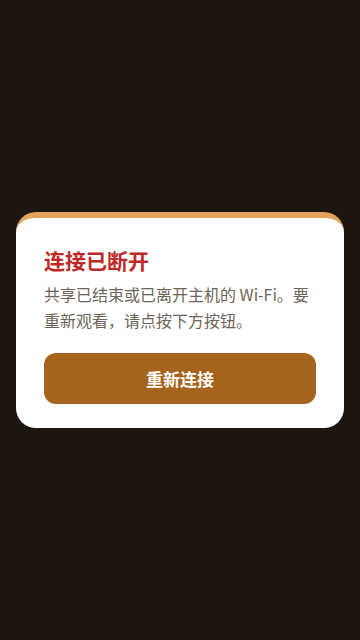
- 共享已结束或已离开 Wi-Fi。共享重新开始后请点按【重新连接】。热点方式重新开始共享后 Wi-Fi 名称和密码会改变,需要从 ① 重新扫描。
9. 隐私与安全
- 无需注册或登录,不收集个人信息。
- 画面经过加密(WebRTC DTLS-SRTP),只发送到同一网络中的附近设备,不经过本公司服务器或互联网。
- 不录制、不保存画面。停止共享后传输立即结束。
10. 联系我们
HanVision Co., Ltd. · support@hanvision.xyz