要从 Android 手机或平板共享 → HanShare 使用指南(Android)
HanShare for Windows 使用指南
在会议室或教室里,把 PC 屏幕即时分享给大家。观看者无需安装应用,用手机、平板或 PC 的浏览器即可观看。
下载(准备中)
1. HanShare for Windows 是什么
把 PC 屏幕展示给在场的人的程序。与 Android 版 HanShare 采用相同的方式,使用相同的观看页面。
- 观看者无需安装应用。用手机相机扫描二维码,浏览器中就会显示画面。
- 多人可同时观看。画面只压缩一次再分发。
- 延迟短,PC 负担小。用显卡硬件压缩,几乎不占用 CPU。
- 不经过外部服务器。画面只发送到同一网络(Wi-Fi 或有线)中的设备,不保存、不录制。
2. 准备
| 展示屏幕的人 | Windows 10/11 PC。Intel、AMD 显卡可使用 H.265 和 H.264,其他显卡(NVIDIA 等)以兼容模式使用 H.264。 |
|---|---|
| 观看屏幕的人 | 任何有浏览器的设备 — Android、iPhone、iPad、PC。建议使用最新版 Chrome、Safari 或 Edge。 |
| 网络 | PC 和观看者必须在同一网络(同一路由器的 Wi-Fi 或有线)中。无需连接互联网。 |
3. 运行
- 把下载的文件解压到任意文件夹。无需安装。
- 运行 hanshare.exe。
- 如果出现“Windows 已保护你的电脑”,点击【更多信息】→【仍要运行】。
- 首次运行时如果出现防火墙窗口,请勾选【专用网络】并点击【允许访问】。不允许的话,观看者打不开画面。
- 任务栏右下角(通知区域)会出现 HanShare 托盘图标,浏览器中会打开管理界面。
关闭管理界面(浏览器窗口)后,HanShare 和共享仍会继续。要再次打开:托盘图标 →【打开管理界面】。要完全退出:托盘图标 →【退出 HanShare】,或管理界面最下方的【退出 HanShare】。
4. 共享(展示屏幕的人)
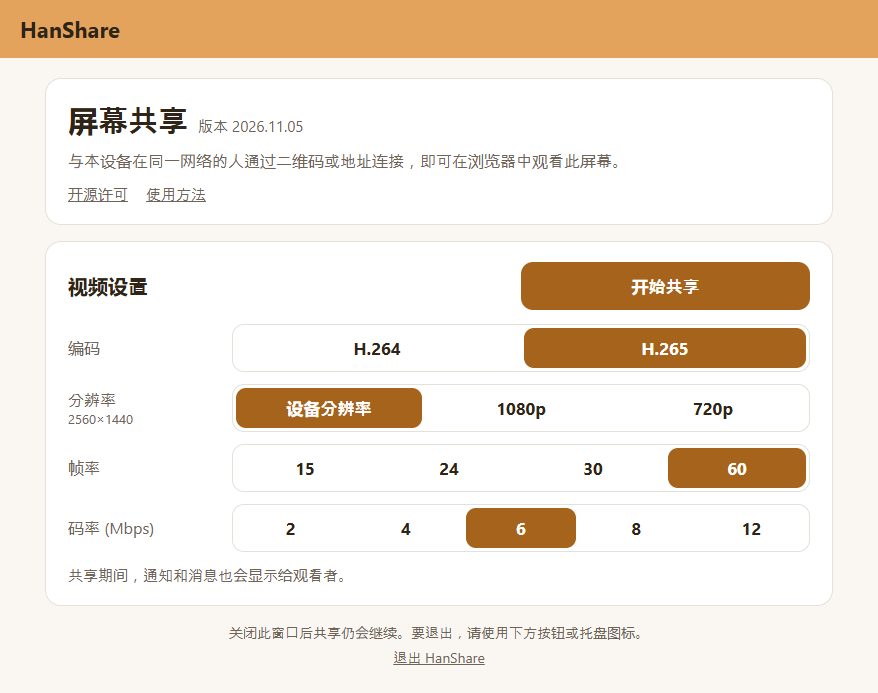
- 在管理界面确认视频设置(第 6 节),点击【开始共享】。不确定的话保持默认即可。
- 出现二维码后,展示给观看者。
4-1. 共享中画面
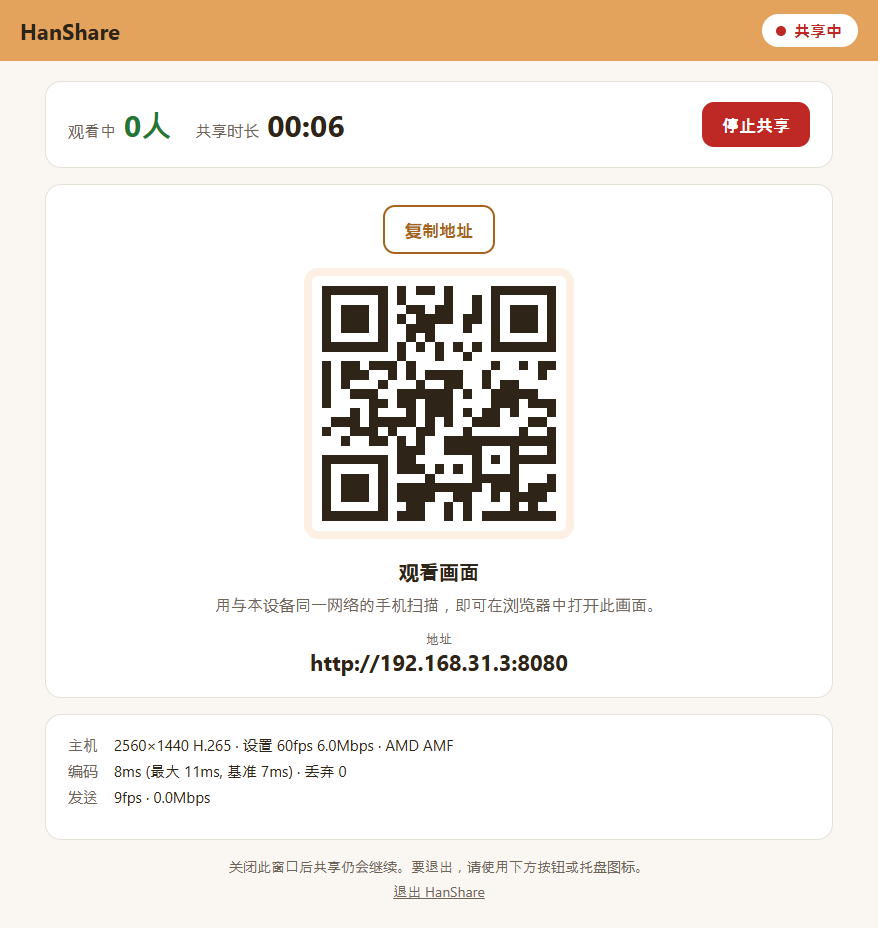
- 观看中 — 当前观看人数;共享时长 — 开始后经过的时间
- 【复制地址】(二维码上方)— 复制观看地址,可通过即时通讯或邮件发送。也可以在浏览器中直接输入二维码下方的地址。
- 【停止共享】 — 结束共享。也可通过托盘图标 →【停止共享】结束。结束后观看者画面会立即显示“共享已结束”,管理界面变为停止画面(见下方 4-2)。
- 视频信息(下方框)— 发送的分辨率、编码、设置和编码器,编码耗时,实际发送的帧率和数据量。画面静止时帧率较低属于正常。
- 共享中托盘图标上会出现红点,鼠标悬停可查看观看人数。
4-2. 停止画面
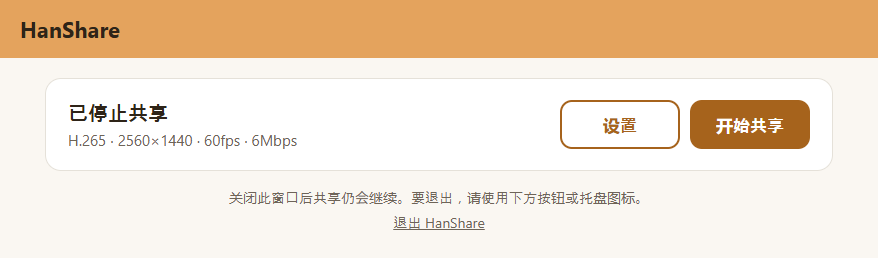
结束共享后会显示“已停止共享”和当前设置(编码、分辨率、帧率、码率)。【开始共享】以相同设置立即重新开始,【设置】进入视频设置界面。共享中不能修改设置。
5. 观看(观看屏幕的人)
用手机相机扫描二维码并打开链接,浏览器中就会显示画面。与 Android 版是同一个观看页面,【状态】、【全屏】按钮和无法播放时的提示也相同 — 请参阅观看(Android 版指南)。
6. 视频设置
在管理界面的【视频设置】中修改。所选的值下次仍会保留。共享中请先【停止共享】,再在停止画面点击【设置】。
| 项目 | 说明 |
|---|---|
| 连接 | 仅在 PC 有多个地址时(例如同时使用 Wi-Fi 和有线)显示。通常保持【自动】;如果观看者无法连接,请选择与观看者同一网络的地址。 |
| 编码 | 只显示这台 PC 可用硬件编码的格式。H.265 用更少的数据传送相同画质,但部分浏览器无法播放。H.264 几乎所有浏览器都能播放。有人无法播放时请切换到 H.264。 |
| 分辨率 | 1080p / 720p。屏幕大于 1080p(长边超过 1920)的 PC 还会显示设备分辨率 — 即当前看到的屏幕大小(例如 4K 显示器缩放 150% 时为 2560×1440)。名称下方会显示这台 PC 的分辨率。 |
| 帧率 | 15、24、30、60。视频用 30~60,文档和幻灯片 15~30 就足够。 |
| 码率 | 每秒发送的数据量(Mbps)。越高越清晰,但网络用量会随观看人数增加。通常 4~6。 |
7. 注意事项
- 共享时,通知、消息等屏幕上的所有内容都会被观看者看到。如有需要,请开启 Windows 的“请勿打扰”。
- 使用多台显示器时,共享主显示器。
- 共享期间 PC 屏幕不会关闭,也不会进入睡眠。
- 出于安全原因,锁屏和用户帐户控制(UAC)窗口不会发送。在此期间观看者看到的是之前的画面,管理界面会显示提示。
- 笔记本通过 Wi-Fi 向多人发送时可能会卡顿。尽量使用有线连接。
8. 常见问题
- 扫描后打不开画面
- 请确认观看设备与 PC 在同一网络(同一路由器)中。访客 Wi-Fi 和公共 Wi-Fi 常常阻止设备之间互相连接。首次运行时没有在防火墙窗口中允许访问,或 PC 的网络被设为“公用网络”时也打不开 — 请在 设置 → 网络和 Internet → 已连接网络的属性 中改为专用网络。
- 提示“无法播放的视频格式”或“无法播放”
- 观看者的浏览器无法播放 H.265 或该分辨率。请停止共享,在【设置】中把编码改为 H.264,或把分辨率降到 1080p、720p 后重新开始。
- 画面卡顿或延迟
- 请尝试降低分辨率或码率。PC 使用有线连接时,多人观看会稳定得多。观看页面的【状态】可以查看原因 — 如果接收“丢失”持续增加或延迟很大,请检查网络状况。
- 编码只显示 H.264,并标有“兼容模式”
- 这台 PC 的显卡无法直接用于硬件压缩,因此改用兼容方式发送。共享可以正常进行。
- 不小心关闭了管理界面
- 通过托盘图标(通知区域,看不到时点击 ^)→【打开管理界面】重新打开。
9. 隐私与安全
- 无需注册或登录,不收集个人信息。
- 画面经过加密(WebRTC DTLS-SRTP),只发送到同一网络中的附近设备,不经过本公司服务器或互联网。
- 不录制、不保存画面。停止共享后传输立即结束。
- 管理界面只能在这台 PC 上打开。其他设备无法修改设置或开始共享。
10. 联系我们
HanVision Co., Ltd. · support@hanvision.xyz