Windows パソコンから共有するには → HanShare for Windows 使い方ガイド
HanShare 使い方ガイド
集まった場で、スマホやタブレットの画面をすぐにみんなで見られます。見る人はアプリ不要、ブラウザだけで見られます。
1. HanShare とは
HanShare は、その場にいる人たちに自分の画面を見せるアプリです。会議室で資料を一緒に見る、教室で操作を見せる、現場で地図や写真を見せる、家族の集まりで動画を一緒に見る、といった場面で使えます。
- 見る人はアプリのインストール不要。スマホのカメラで QR コードを読み取ると、ブラウザに画面が表示されます。
- 大勢で同時に見られます。画面を 1 回だけ圧縮して配るので、端末の負担が少なくて済みます。
- 遅延が短い。画面の動きがほぼそのまま見えます。
- 外部のサーバーを通りません。画面は同じネットワーク(Wi-Fi・有線)内の近くの端末にだけ送られ、保存・録画はされません。
- 画面を回転すると、見る側の画面も向きが変わります。動画の全画面表示もいっぱいに映ります。
2. 準備
| 画面を見せる人 | Android 11 以上(2020 年以降に発売されたほとんどの端末)のスマホ・タブレットに HanShare をインストール |
|---|---|
| 画面を見る人 | ブラウザがあれば OK — Android、iPhone、iPad、PC。最新の Chrome・Safari をおすすめします。 |
| ネットワーク | 同じ Wi-Fi(共有する端末は有線ネットワークでも可)があればそれを使い、なければ HanShare が自分で Wi-Fi を開きます(インターネット不要)。 |
3. 接続方法を選ぶ
スタート画面の上で選びます。選んだ方法は次回もそのまま残ります。
| 現在のネットワーク(標準) | ホットスポット作成 | |
|---|---|---|
| 使う場面 | オフィス・家・教室など、全員が同じルーターのネットワークにいるとき — 共有する端末は Wi-Fi の代わりに有線(USB イーサネット)でも構いません | Wi-Fi がない場所、またはゲスト用 Wi-Fi のように端末同士の通信が遮断されている場所 |
| 見る人がすること | QR を 1 つ読み取る | QR を 2 つ読み取る — ① Wi-Fi に接続、② 画面を見る |
| 見る人のインターネット | そのまま使えます | 共有を見ている間、この Wi-Fi ではインターネットは使えません |
| アドレス | ルーターが同じアドレスを割り当てれば毎回同じです(ルーターで固定割り当ても可能) | 開始するたびに Wi-Fi 名・パスワード・アドレスが変わります |
4. 共有する(画面を見せる人)
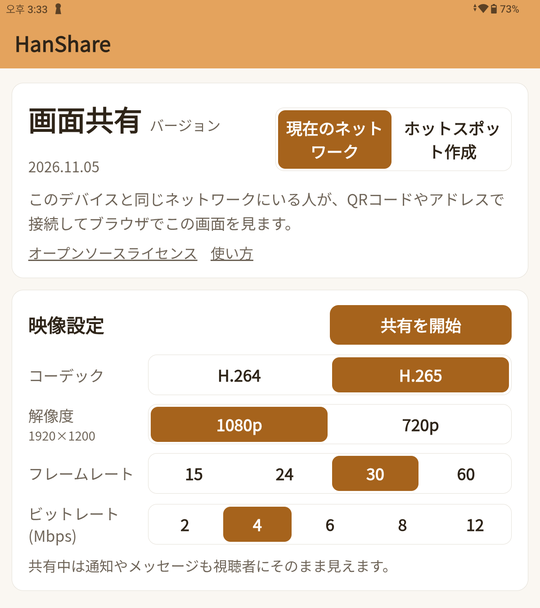
- HanShare を開き、接続方法([現在のネットワーク]または[ホットスポット作成])を選びます。
- [共有を開始]を押します。Android が画面の録画(共有)を許可するか確認するので、画面全体を選んで開始してください。
- QR コードが表示されたら、見る人に見せます。
4-1. 現在のネットワークで共有
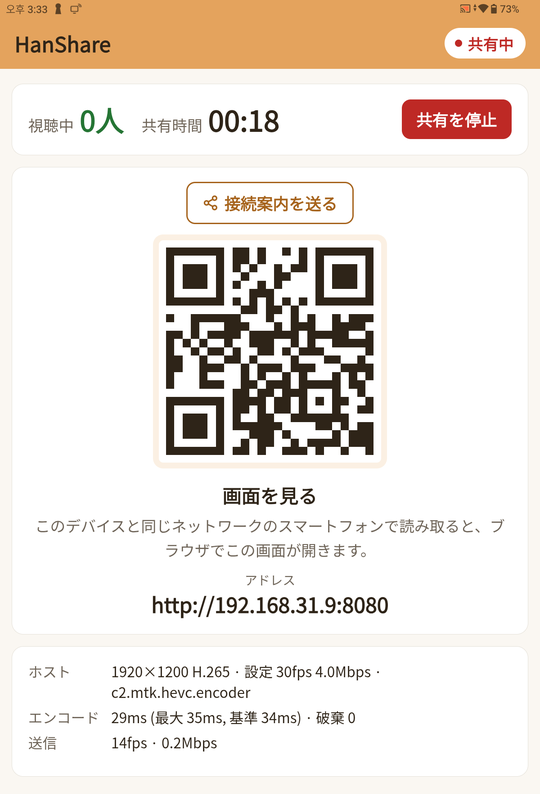
見る人は、この端末と同じネットワーク(同じルーターの Wi-Fi)につないだ状態で QR を読み取るだけです。QR の下のアドレスをブラウザに直接入力しても構いません。
4-2. ホットスポットで共有
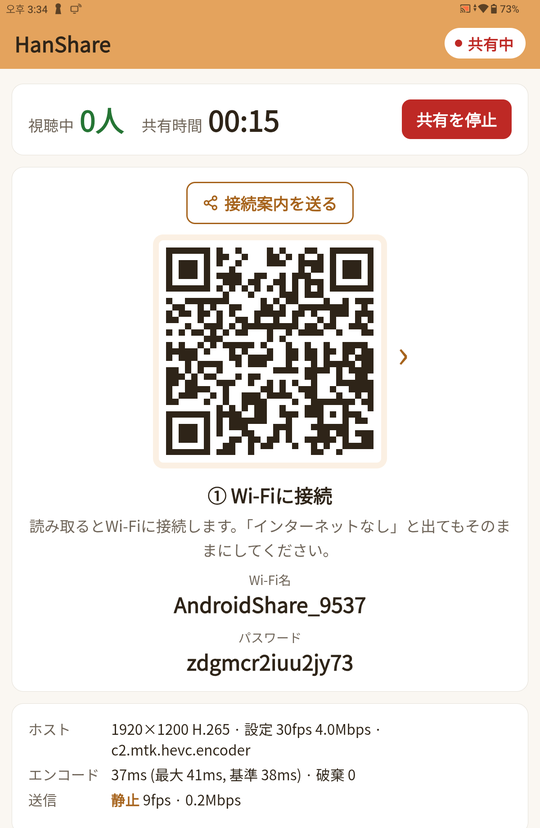
- 見る人が① の QRを読み取って Wi-Fi に接続します。「インターネットなし」と表示されても接続はそのままにしてもらいます。
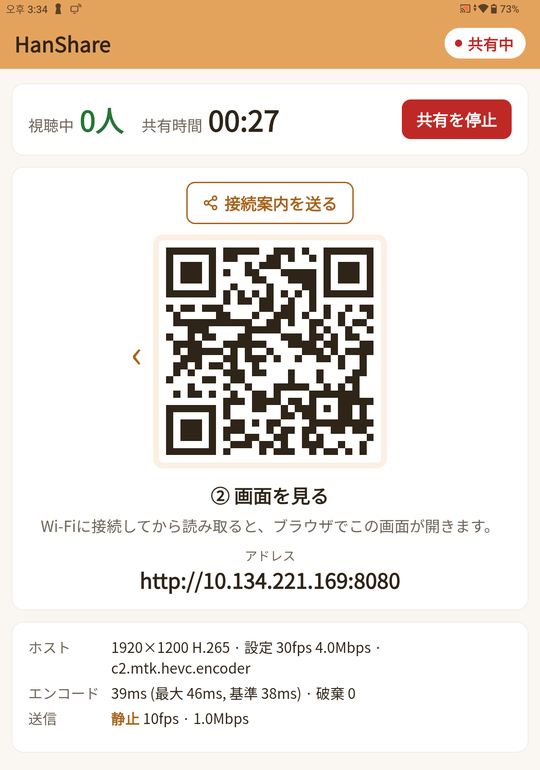
- QR の右の›を押すか、QR を右から左へスワイプして② の QRを見せます(‹ または逆方向のスワイプで ① に戻ります)。
- 見る人が ② の QR を読み取ると、ブラウザに画面が表示されます。新しい人が接続すると、次の人のために自動で ① に戻ります。
4-3. 共有中の画面
- 視聴中 — 今見ている人数、共有時間 — 開始してからの時間
- [接続案内を送る](QR の上)— 接続案内を LINE やメッセージなどで送れます。ホットスポット方式は Wi-Fi 名・パスワードとアドレス、現在のネットワーク方式はアドレスが入ります。
- [共有を停止] — 共有を終了します。通知の[停止]でも終了できます。終了すると見る人の画面にすぐ「共有が終了しました」と表示され、この端末は停止画面に変わります(下の 4-4)。
- 映像情報(下の欄)— 送信中の解像度・コーデック・設定、エンコードにかかる時間、実際に送っているフレームレート・通信量。画面が止まっていると「静止」と表示されます。
- 共有を開始したら、HanShare を離れてほかのアプリを開いてください。その画面がそのまま映ります。
4-4. 停止画面
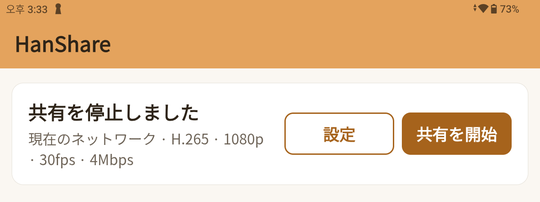
共有を終了すると「共有を停止しました」と今の設定(接続方法・コーデック・解像度・フレームレート・ビットレート)が表示されます。[共有を開始]は同じ設定ですぐ再開し(画面録画の許可は毎回確認されます)、[設定]はスタート画面に戻って接続方法や映像設定を変えます。共有中は設定を変更できません。
5. 見る(画面を見る人)
- スマホのカメラで QR を読み取り、表示されたリンクを開きます(ホットスポット方式は ① → ② の順)。
- ブラウザに画面が表示されます。画面を 1 回タップすると、下に[状況]と[全画面]が表示されます。
- 共有する人が画面を回転すると、見る側の画面も向きが変わります。
[状況]を押すと左上に状態の欄が表示され、送る側(ホスト設定・エンコード・送信)と見る側(受信・再生)、全体の遅延(推定)を 1 秒ごとに表示します。欄はドラッグで移動でき、表示のオン・オフと位置はそのブラウザに記憶されます。この端末で再生できない映像の場合は、画面下に理由(コーデック・解像度)が黄色の文字で表示されます。
リンクで受け取った場合: ホットスポット方式なら、メッセージの Wi-Fi 名・パスワードで先に Wi-Fi に接続してから、アドレスを開いてください。画面の文字はブラウザの言語(日本語・英語・韓国語・中国語)で表示されます。
6. 映像設定
スタート画面の[映像設定]で変更します。共有中は[共有を停止]のあと停止画面の[設定]から変更します。よく分からなければそのままで大丈夫です。
| 項目 | 説明 |
|---|---|
| コーデック | この端末がハードウェアで使えるコーデックだけが表示されます。H.264 はほぼすべてのブラウザで再生できます。H.265 は同じ画質を少ないデータで送れますが、一部のブラウザ(特に PC)では再生できません。再生できない人がいれば H.264 に変えてください。 |
| 解像度 | 1080p / 720p。画面が 1080p より大きい端末(長辺 1920 超)では端末の解像度も表示されます。見る人が多いときや Wi-Fi が弱いときは下げてください。名前の下にこの端末の解像度が表示されます。 |
| フレームレート | 15・24・30・60。動画やゲームは 30〜60、資料や写真は 15〜30 で十分です。端末が追いつかないときは自動で調整して遅延を防ぎます。 |
| ビットレート | 1 秒あたりに送るデータ量(Mbps)。高いほど鮮明ですが、見る人数の分だけ Wi-Fi の使用量が増えます。通常は 4〜6。 |
7. ご注意
- 共有中は、通知やメッセージなど画面のすべての内容が見る人に見えます。必要ならマナーモード(通知を非表示)にしてください。
- 映像保護がかかったアプリ(一部の動画・金融アプリ)は黒い画面になります。
- 縦向きの画面で動画を見せると動画が小さく映ります。動画アプリの全画面表示を使うと、見る側もいっぱいに映ります。
- ホットスポット方式では、見る人のスマホに「インターネットなし」と出ても接続を切らないようにしてください。モバイルデータに切り替わると画面が見られないことがあります。
- 電池を多く使うので、長時間共有するときは充電器をつないでください。
8. 困ったときは
- カメラで QR が読み取れない
- 一部の端末の標準カメラは QR を読み取れません。Google 検索バーのカメラアイコン(Google レンズ)や、クイック設定の「QR コードスキャン」を使ってください。アドレスを直接入力しても構いません。
- 現在のネットワークで開始すると「ネットワークに接続されていません」と出る
- 共有する端末を Wi-Fi か有線ネットワークにつなぐか、[ホットスポット作成]を選んでください。
- QR を読み取っても画面が開かない
- 現在のネットワーク方式: 見る端末が同じネットワーク(同じルーター)にいるか確認してください。ゲスト用・公衆 Wi-Fi は端末同士の通信を遮断していることが多いので、[ホットスポット作成]を使ってください。ホットスポット方式: ① の Wi-Fi に先に接続できているか、「インターネットなし」で接続が切れていないか確認してください。
- 「再生できない映像形式」と表示される
- そのブラウザが H.265 を再生できない場合です。共有する人がコーデックを H.264 に変えるか、最新の Chrome・Safari で開いてください。
- 画面下に「再生できません」「再生が困難です」と出る
- 見る端末(ブラウザ)がそのコーデックや解像度・フレームレートを処理できない場合です。共有する人がコーデックを H.264 に変えるか、解像度(1080p・720p)やフレームレートを下げてください。
- 映像が途切れる・遅れる
- 端末同士の距離を縮め、解像度やビットレートを下げてみてください。見る人が多いほど Wi-Fi の使用量が増えます。視聴画面の[状況]で原因を確認できます — 送信のフレームレートが設定より低く、エンコードの「破棄」が続く場合は共有する端末が追いついていないので、解像度やフレームレートを下げてください。受信の「損失」が増える・遅延が大きい場合は Wi-Fi を確認してください。
- 「接続が切れました」と表示される
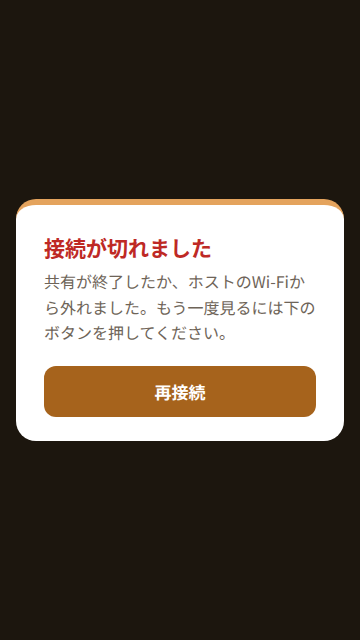
- 共有が終わったか、Wi-Fi から外れました。共有が再開されたら[再接続]を押してください。ホットスポット方式は共有をやり直すと Wi-Fi 名・パスワードが変わるので、① から読み取り直してください。
9. プライバシーとセキュリティ
- 会員登録・ログインはなく、個人情報は収集しません。
- 画面は同じネットワーク内の近くの端末にだけ、暗号化(WebRTC DTLS-SRTP)して送られます。当社のサーバーやインターネットは経由しません。
- 画面の保存・録画はしません。共有を止めると送信もすぐに終わります。
詳しくは: HanShare プライバシーポリシー
10. お問い合わせ
HanVision Co., Ltd. · support@hanvision.xyz