Android のスマホ・タブレットから共有するには → HanShare 使い方ガイド(Android)
HanShare for Windows 使い方ガイド
会議室や教室で、PC の画面をすぐにみんなで見られます。見る人はアプリ不要、スマホ・タブレット・PC のブラウザだけで見られます。
ダウンロード(準備中)
1. HanShare for Windows とは
集まった人たちに PC の画面を見せるプログラムです。Android 版 HanShare と同じ仕組み・同じ視聴画面を使います。
- 見る人はアプリのインストール不要。スマホのカメラで QR コードを読み取ると、ブラウザに画面が表示されます。
- 複数の人が同時に見られます。画面を一度だけ圧縮して分けて送ります。
- 遅延が短く、PC の負担も軽い。グラフィックスのハードウェアで圧縮するため、CPU をほとんど使いません。
- 外部サーバーを経由しません。画面は同じネットワーク(Wi-Fi・有線)内の端末にだけ送られ、保存・録画されません。
2. 準備
| 画面を見せる人 | Windows 10/11 の PC。Intel・AMD のグラフィックスは H.265・H.264 の両方が使え、それ以外(NVIDIA など)は互換モードで H.264 を使います。 |
|---|---|
| 画面を見る人 | ブラウザがある端末なら OK — Android、iPhone、iPad、PC。最新の Chrome・Safari・Edge をおすすめします。 |
| ネットワーク | PC と見る人が同じネットワーク(同じルーターの Wi-Fi または有線)にいる必要があります。インターネット接続は不要です。 |
3. 起動
- ダウンロードしたファイルを任意のフォルダーに展開します。インストールは不要です。
- hanshare.exe を実行します。
- 「Windows によって PC が保護されました」と表示されたら、[詳細情報]→[実行]を押します。
- 初回起動時にファイアウォールの画面が出たら、[プライベート ネットワーク]にチェックして[アクセスを許可する]を押します。許可しないと、見る人の画面が開きません。
- タスクバー右下(通知領域)に HanShare のトレイアイコンが表示され、ブラウザに管理画面が開きます。
管理画面(ブラウザのウィンドウ)を閉じても HanShare と共有は続きます。もう一度開くには、トレイアイコン →[管理画面を開く]。完全に終了するには、トレイアイコン →[HanShare を終了]、または管理画面の一番下の[HanShare を終了]。
4. 共有する(画面を見せる人)
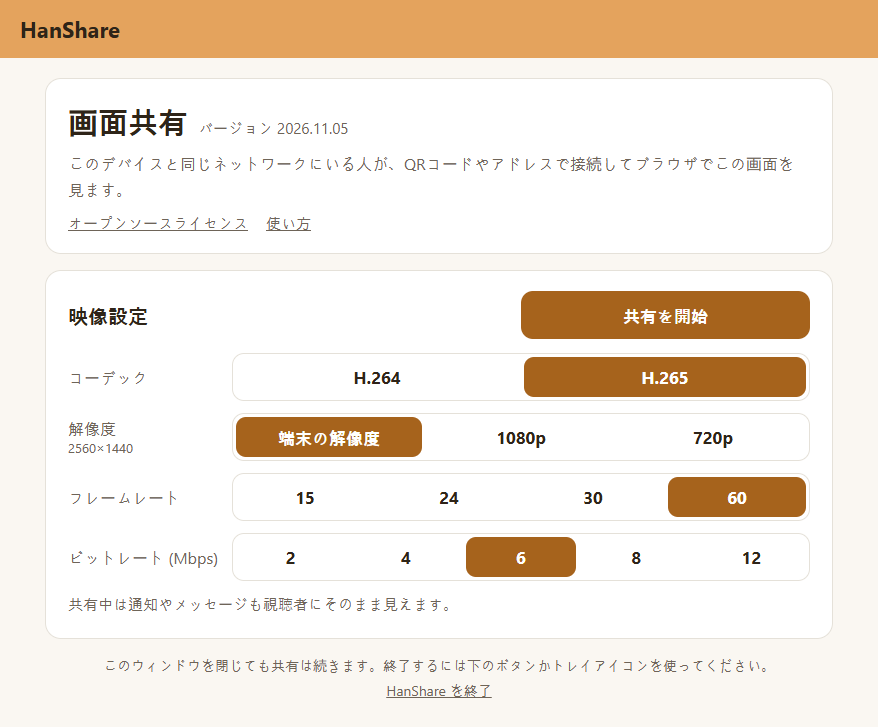
- 管理画面で映像設定(6 章)を確認し、[共有を開始]を押します。わからなければそのままで大丈夫です。
- QR コードが表示されたら、見る人に見せます。
4-1. 共有中の画面
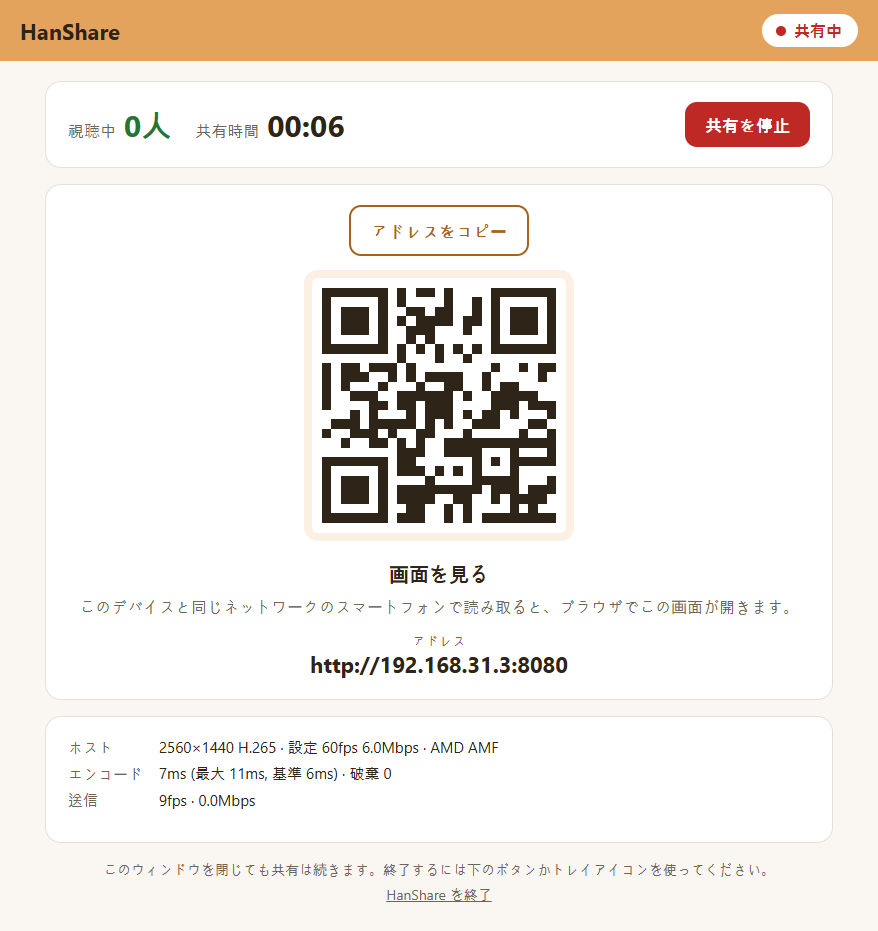
- 視聴中 — いま見ている人数、共有時間 — 開始してからの時間
- [アドレスをコピー](QR の上)— 視聴アドレスをコピーします。メッセンジャーやメールで送ってください。QR の下のアドレスをブラウザに直接入力しても見られます。
- [共有を停止] — 共有を終了します。トレイアイコン →[共有を停止]でも終了できます。終了すると見る人の画面にすぐ「共有が終了しました」と表示され、管理画面は停止画面に変わります(下の 4-2)。
- 映像情報(下の枠)— 送信中の解像度・コーデック・設定とエンコーダー、エンコードにかかる時間、実際に送っているフレームレート・データ量。画面が止まっているときはフレームレートが低く出るのが正常です。
- 共有中はトレイアイコンに赤い点が付き、アイコンにマウスを合わせると視聴人数が表示されます。
4-2. 停止画面
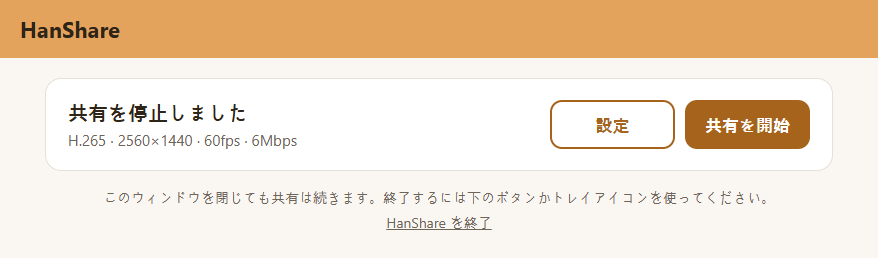
共有を終えると「共有を停止しました」と現在の設定(コーデック・解像度・フレームレート・ビットレート)が表示されます。[共有を開始]は同じ設定ですぐに再開し、[設定]は映像設定の画面に移ります。共有中は設定を変更できません。
5. 見る(画面を見る人)
スマホのカメラで QR を読み取り、表示されたリンクを開くとブラウザに画面が表示されます。Android 版と同じ視聴画面なので、[状況]・[全画面]ボタンや再生できないときの案内も同じです — 見る(Android 版ガイド)をご覧ください。
6. 映像設定
管理画面の[映像設定]で変更します。選んだ値は次回も残ります。共有中は[共有を停止]のあと、停止画面の[設定]から変更します。
| 項目 | 説明 |
|---|---|
| 接続 | PC のアドレスが複数あるとき(Wi-Fi と有線を同時に使っているなど)だけ表示されます。通常は[自動]のままで、見る人が接続できない場合は見る人と同じネットワークのアドレスを選んでください。 |
| コーデック | この PC がハードウェアで使えるコーデックだけが表示されます。H.265 は同じ画質を少ないデータで送れますが、一部のブラウザでは再生できません。H.264 はほぼすべてのブラウザで再生できます。再生できない人がいれば H.264 に切り替えてください。 |
| 解像度 | 1080p / 720p。画面が 1080p より大きい PC(長辺 1920 超)には端末の解像度も表示されます — いま見えている画面の大きさです(例:4K モニターを拡大率 150% で使うと 2560×1440)。名前の下にこの PC の解像度が表示されます。 |
| フレームレート | 15・24・30・60。動画は 30〜60、資料・スライドは 15〜30 で十分です。 |
| ビットレート | 1 秒あたりに送るデータ量(Mbps)。高いほど鮮明ですが、見る人の数だけネットワークの使用量が増えます。通常は 4〜6。 |
7. ご注意
- 共有中は通知・メッセージなど画面のすべての内容が見る人に見えます。必要なら Windows の応答不可(通知オフ)をオンにしてください。
- 複数のモニターを使っている場合は、メインモニターを共有します。
- 共有中は PC の画面が消えたりスリープに入ったりしません。
- ロック画面とユーザーアカウント制御(UAC)の画面は、セキュリティのため送りません。その間、見る人には直前の画面が表示され、管理画面に案内が出ます。
- ノート PC を Wi-Fi でつないで多くの人に送ると途切れることがあります。できれば有線でつないでください。
8. 困ったときは
- QR を読み取っても画面が開かない
- 見る端末が PC と同じネットワーク(同じルーター)にいるか確認してください。ゲスト用・公衆 Wi-Fi は端末同士の通信を遮断していることがよくあります。初回起動時のファイアウォールの画面で許可しなかった場合や、PC のネットワークが「パブリック ネットワーク」になっている場合も開きません — 設定 → ネットワークとインターネット → 接続中のネットワークのプロパティでプライベート ネットワークに変更してください。
- 「再生できない映像形式」「再生できません」と表示される
- 見る人のブラウザが H.265 やその解像度を再生できない場合です。共有を止めて[設定]でコーデックを H.264 に変えるか、解像度を 1080p・720p に下げて再開してください。
- 画面が途切れる・遅れる
- 解像度やビットレートを下げてみてください。PC を有線でつなぐと、多くの人が見るときにずっと安定します。視聴画面の[状況]で原因がわかります — 受信の「損失」が増え続けたり遅延が大きい場合は、ネットワークの状態を確認してください。
- コーデックに H.264 しか出ず「互換モード」と表示される
- この PC のグラフィックスでハードウェア圧縮を直接使えないため、互換方式で送っている場合です。共有は正常にできます。
- 管理画面を閉じてしまった
- トレイアイコン(通知領域、見えなければ ^ を押す)→[管理画面を開く]でもう一度開きます。
9. プライバシーとセキュリティ
- 会員登録・ログインはなく、個人情報は収集しません。
- 画面は同じネットワーク内の近くの端末にだけ、暗号化(WebRTC DTLS-SRTP)して送られます。当社のサーバーやインターネットは経由しません。
- 画面の保存・録画はしません。共有を止めると送信もすぐに終わります。
- 管理画面はこの PC でしか開けません。ほかの端末から設定を変えたり共有を始めたりすることはできません。
詳しくは:HanShare プライバシーポリシー
10. お問い合わせ
HanVision Co., Ltd.(株式会社ハンマウムビジョン)· support@hanvision.xyz