HanCaster 使用指南
以极低的延迟发送电脑、摄像机或设备的 HDMI 画面,在浏览器或电视上立即观看。还可以在远处用鼠标和键盘操作那台电脑。
1. 什么是 HanCaster
HanCaster 把通过 HDMI 输入的画面经网络发送出去,让多个地方同时观看。适用于在其他楼层观看会议室的演示画面、远程监看设备画面、在办公室操作机房电脑等场景。
- 延迟极低。在同一网络内,画面变化几乎同步显示(约 0.1 秒)。
- 最高支持 4K 60 帧,声音同时传输。
- 远程操作 (KVM) — 观看者可以用自己的鼠标和键盘操作连接在发送端上的电脑。
- 语音对话 — 观看同一画面的人可以用麦克风互相交谈。
- 经由外部服务器,也可以通过互联网观看。
2. 准备
| 发送端 | 要发送的设备(电脑、摄像机等)的 HDMI 输出 → 发送端的 HDMI 输入。连接网线和电源。 如需远程操作,还要把那台电脑的 USB 接口与发送端正面的 USB-C 接口相连(第 5 节)。 |
|---|---|
| 观看者 | 建议使用最新版 Chrome 或 Edge。视频编码为 H.265 时,部分浏览器无法播放 — 此时请在发送端改为 H.264。 |
| 接收终端 | 通过 HDMI 连接电视或显示器,再连接网线和电源。 |
| 地址 | 发送端和接收终端的设置页面通过各自的 IP 地址打开(例如 http://192.168.0.20/)。请向安装人员确认地址。 |
3. 发送端设置
在浏览器中打开发送端地址即可看到设置页面。上方的编码设置决定发送方式,下方的设备设置用于查看输入和网络。右上角的圆点和文字表示当前状态 — 灰色待机,绿色发送中。
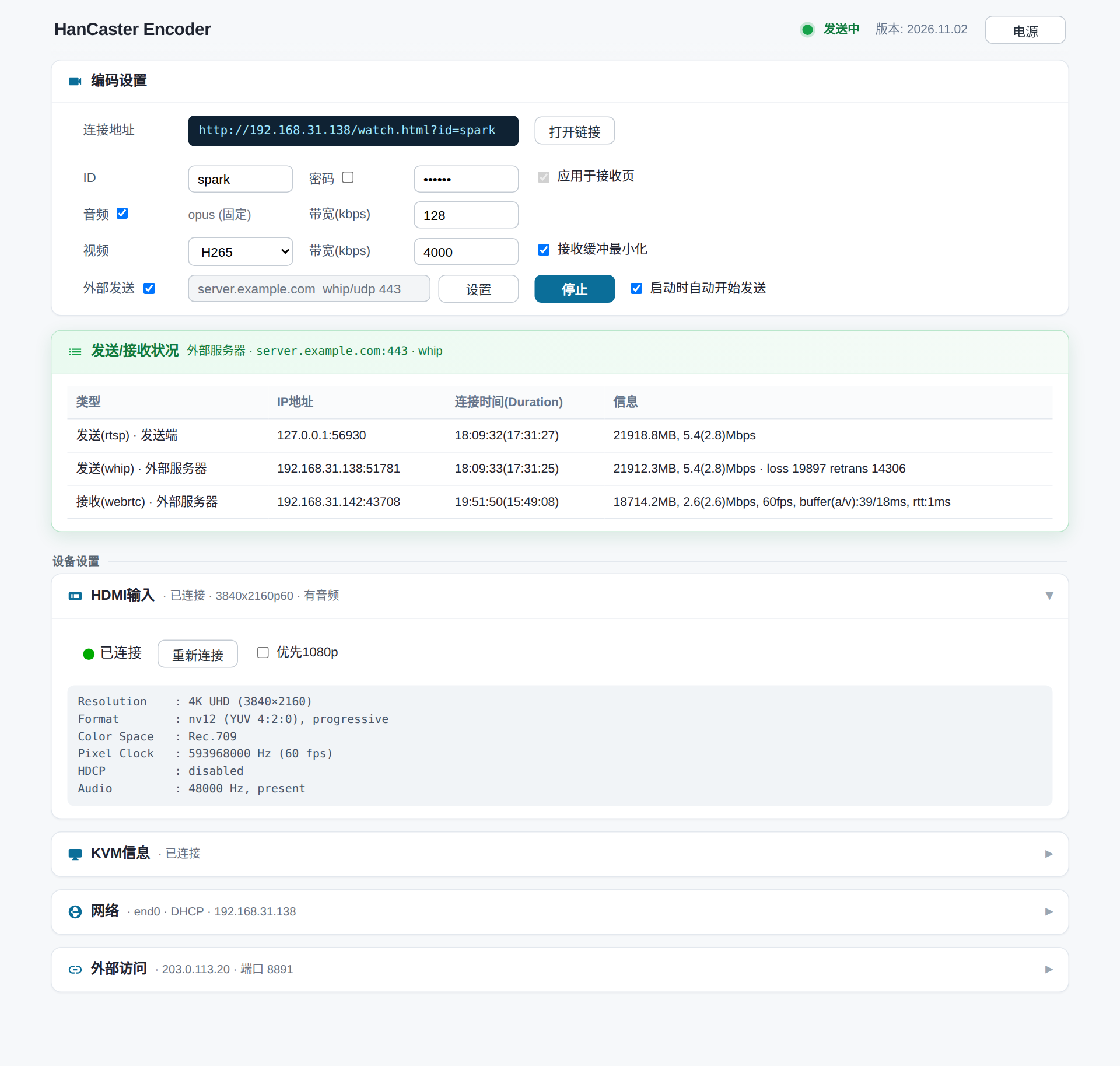
3-1. 编码设置
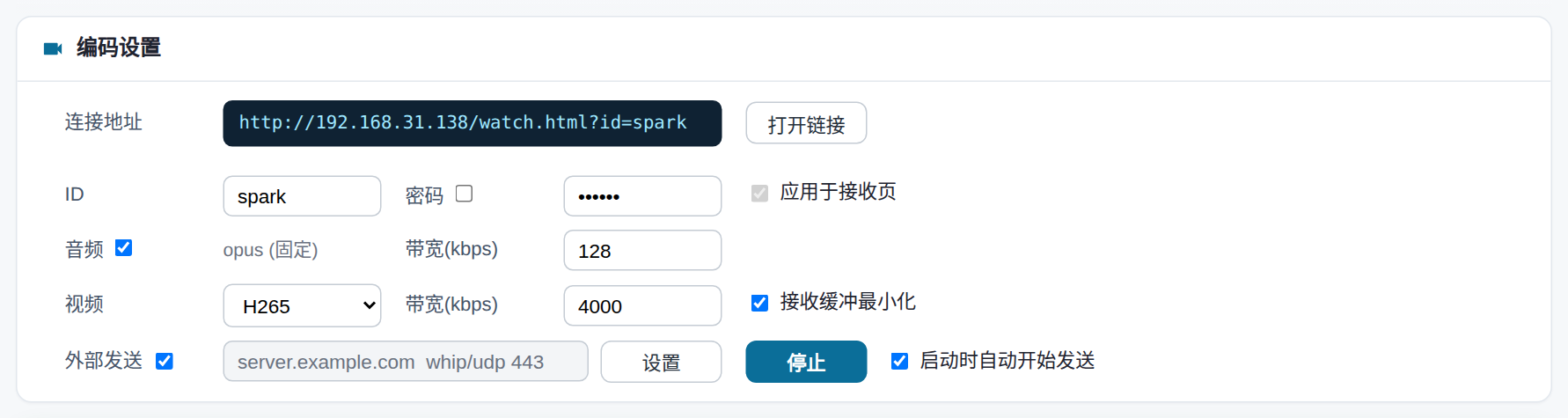
| 连接地址 | 告知观看者的接收页地址。点 [打开链接] 可直接打开。 |
|---|---|
| ID | 本路发送的名称,会成为接收地址末尾 id= 的值。请使用英文字母和数字。 |
| 密码 | 勾选后,打开设置页面时需要输入 ID 和密码。在右侧输入框中填写密码。 |
| 应用于接收页 | 开启密码时,决定接收页是否也使用同一密码。 |
| 音频 | 勾选后同时发送 HDMI 声音。带宽 128kbps 已足够。 |
| 视频 | H.264 几乎所有浏览器都能播放。H.265 用更少的数据传输同样画质,但部分浏览器无法播放。带宽(kbps)越高画面越清晰 — 通常为 4000~8000。 |
| 接收缓冲最小化 | 缩短观看端浏览器缓存音视频的时间,进一步降低延迟。请在同一办公室等稳定的网络中使用。如果通过互联网观看时出现卡顿,请关闭。 |
| 外部发送 | 勾选后同时发送到外部服务器(第 7 节)。在 [设置] 中选择发送方式。 |
| [发送] / [停止] | 开始或停止发送。编码、带宽等修改从下一次 [发送] 起生效。 |
| 启动时自动开始发送 | 开机后自动开始发送。需要长期运行的场所请勾选。 |
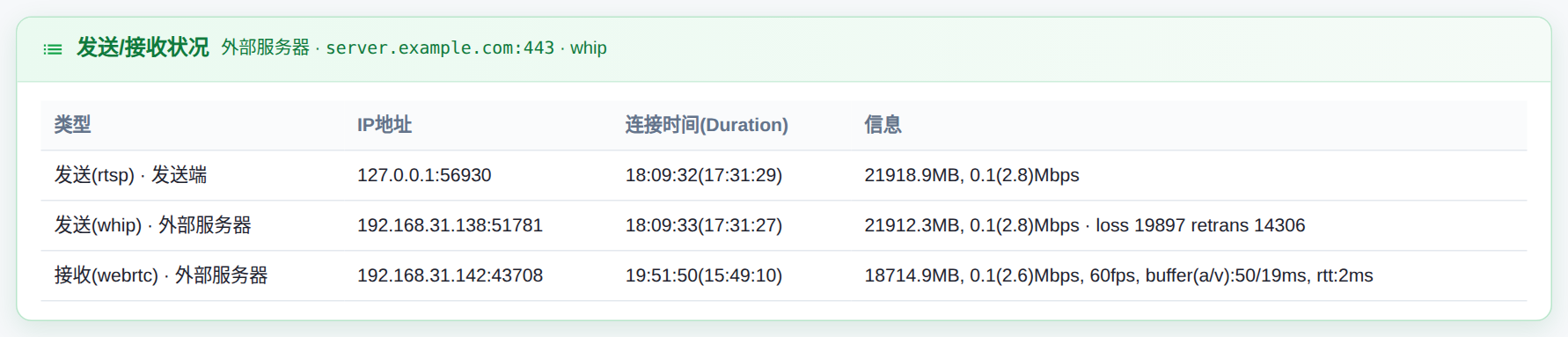
3-2. 发送/接收状况
发送时以表格显示谁在观看:类型(发送·接收)、对方地址、连接时长、传输量和速率。
3-3. 设备设置
点击标题可展开或收起。收起时标题旁仍会显示摘要。
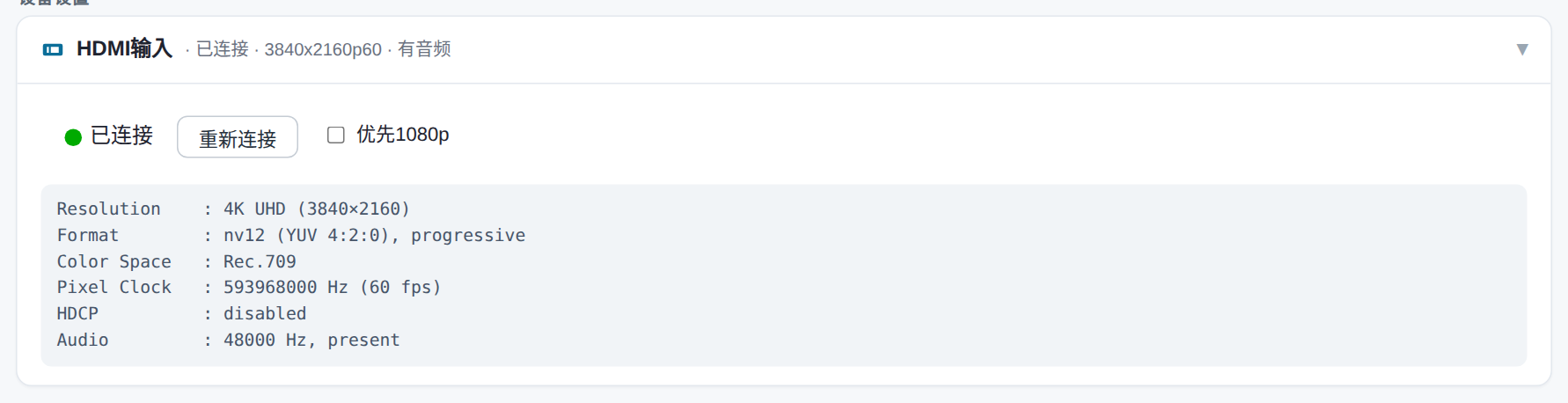
- HDMI输入
- 显示输入画面的分辨率、格式以及是否有声音。必须为绿色"已连接"才能发送。[重新连接] 会重新建立 HDMI 连接。开启优先1080p可避免像笔记本复制屏幕那样不必要地以 4K 接收。
- KVM信息
- 远程操作用 USB 的连接状态和是否启用。请参阅第 5 节。

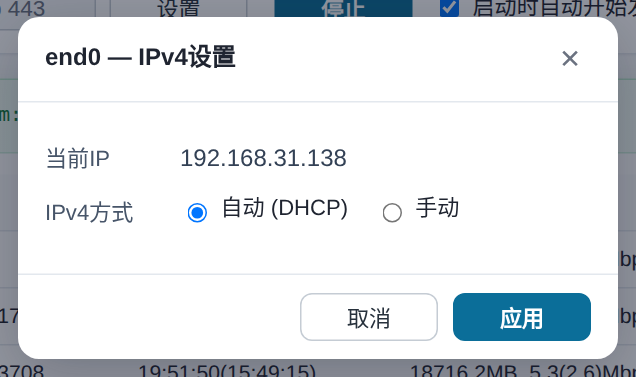
- 网络
- 显示网口和地址。点击右侧齿轮可在自动(DHCP)和手动地址之间切换。改错可能导致无法再进入设置页面,修改前请先记下当前值。

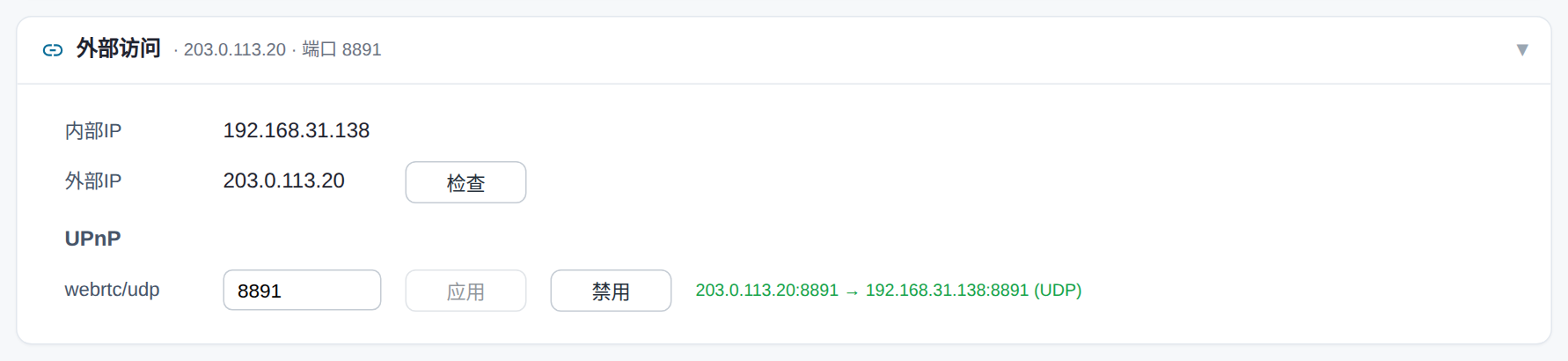
- 外部访问
- 从互联网直接访问发送端时使用的端口。路由器支持 UPnP 时,点 [启用] 会自动注册,注册结果以绿色文字显示。同一路由器下有多台发送端时,请为每台设置不同的端口。
3-4. 电源
通过右上角的 [电源] 对发送端执行重启或关闭系统。

4. 在浏览器中观看
- 在浏览器中打开发送端的连接地址(设置页面的 [打开链接],或收到的地址)。
- 点 [播放],视频开始显示,按钮变为 [停止]。
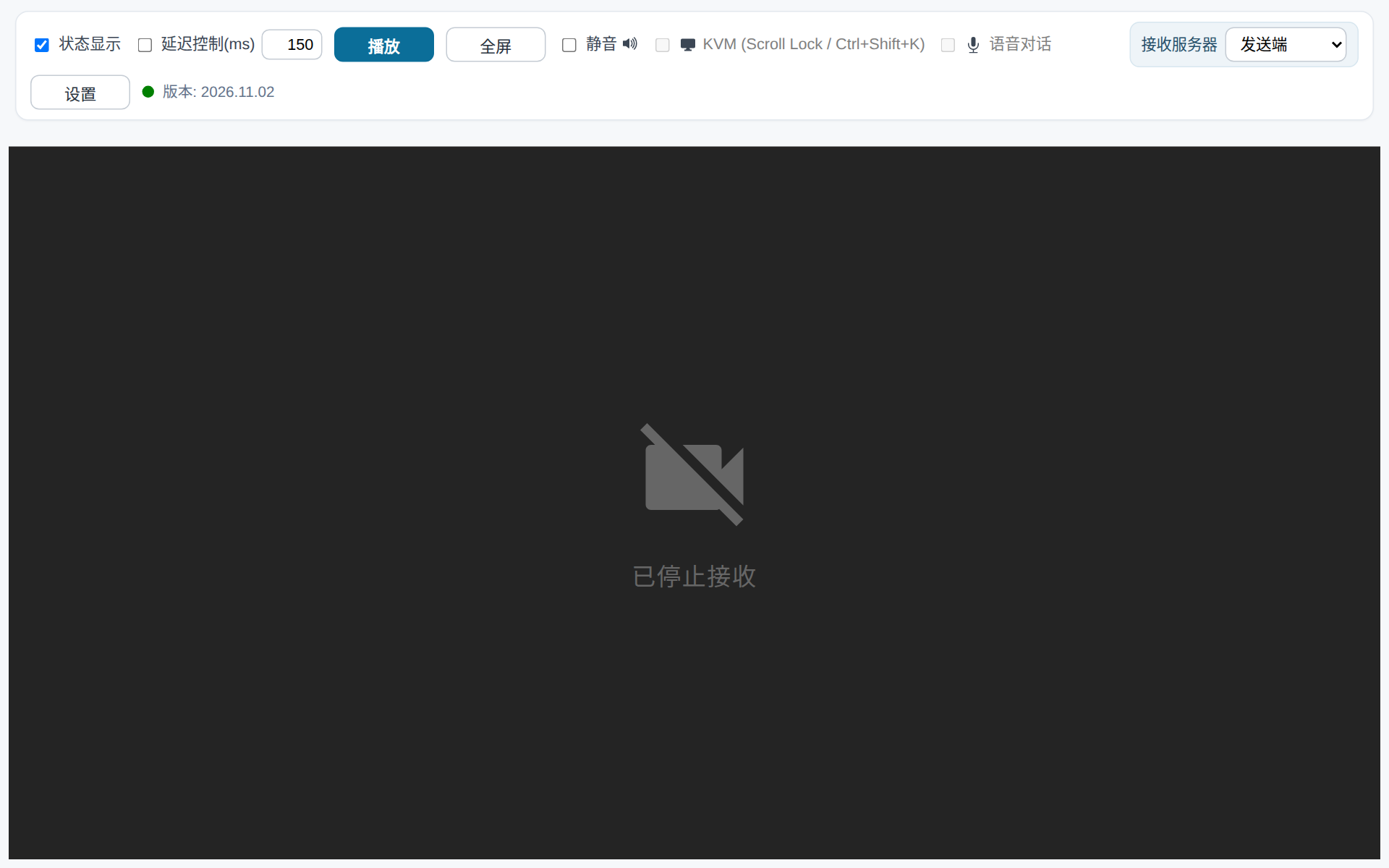
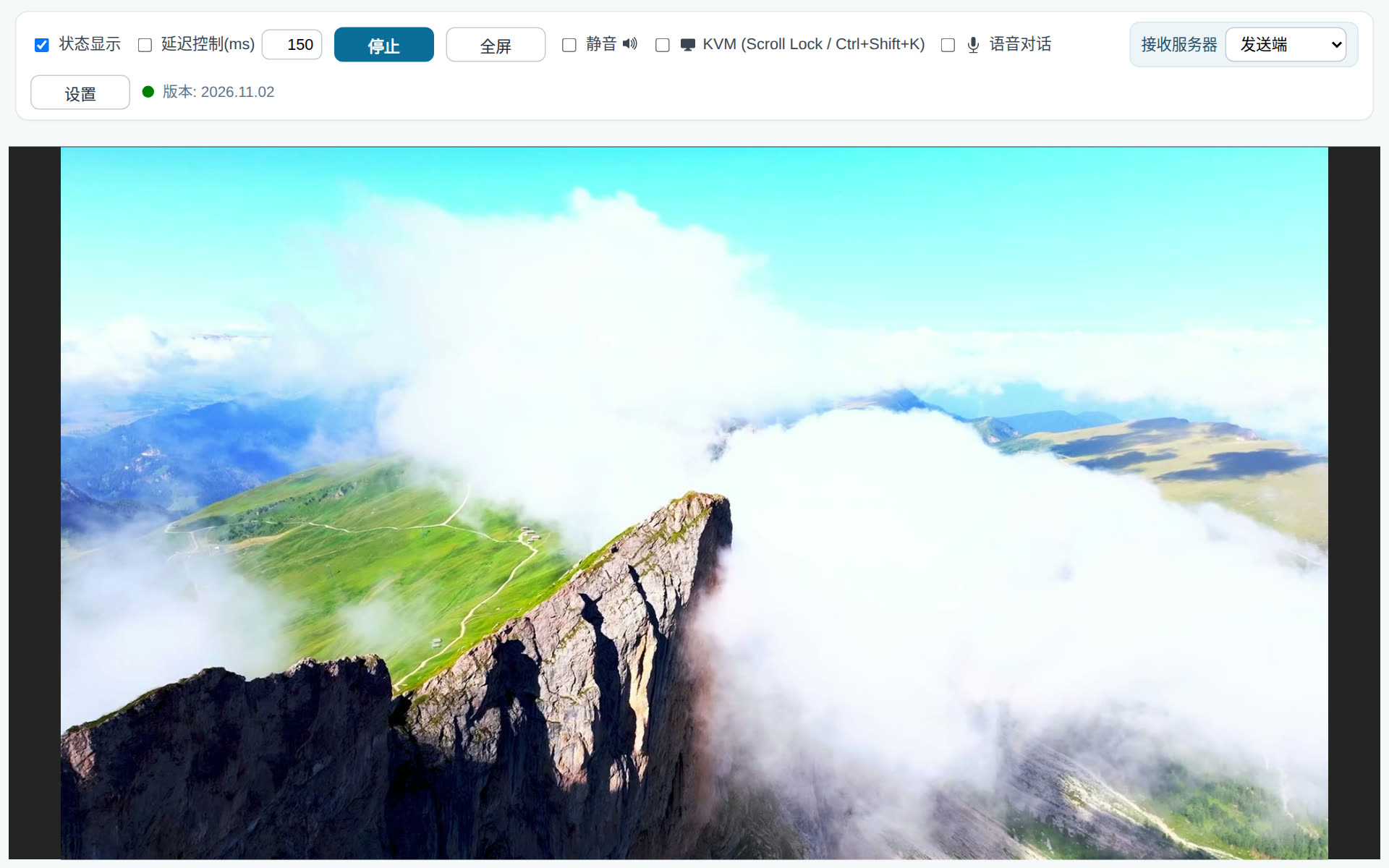
顶部菜单

| 状态显示 | 在视频上方用黄色文字显示编码、分辨率、速率、帧率和延迟。 |
|---|---|
| 延迟控制(ms) | 勾选并输入数值后,视频会缓存相应时间再播放。卡顿频繁时调大可使播放更流畅(延迟随之增加)。 |
| [播放] / [停止] | 开始或停止观看。 |
| [全屏] | 让视频占满整个屏幕。按 Esc 返回。 |
| 静音 | 关闭或打开声音。 |
| KVM | 开启远程操作(第 5 节)。也可以用 Scroll Lock 或 Ctrl+Shift+K 切换。 |
| 语音对话 | 用麦克风与观看同一画面的其他人交谈。对方也需要开启语音对话。这不是与发送端通话的功能。 |
| 接收服务器 | 发送端同时发送到外部服务器时,选择直接从发送端接收(发送端)还是经由服务器接收(外部服务器)。 |
| [设置] | 跳转到发送端设置页面。 |

5. 远程操作 (KVM)
观看者用自己的鼠标和键盘,操作通过 HDMI 连接在发送端上的电脑。适合在座位上处理机房或现场的电脑。
- 用 USB 线连接那台电脑的 USB 接口和发送端正面的 USB-C 接口。电脑会把发送端识别为键盘和鼠标。
- 当发送端设置页面的KVM信息变为绿色"已连接"后,勾选KVM启用。
- 在接收页勾选 KVM。此后在视频上的鼠标和键盘操作会发送到那台电脑。

粘贴 — 把在自己电脑上复制的文字输入到对方电脑。粘贴到窗口中后点 [发送](Ctrl+Enter),会以键盘输入的方式打出来。
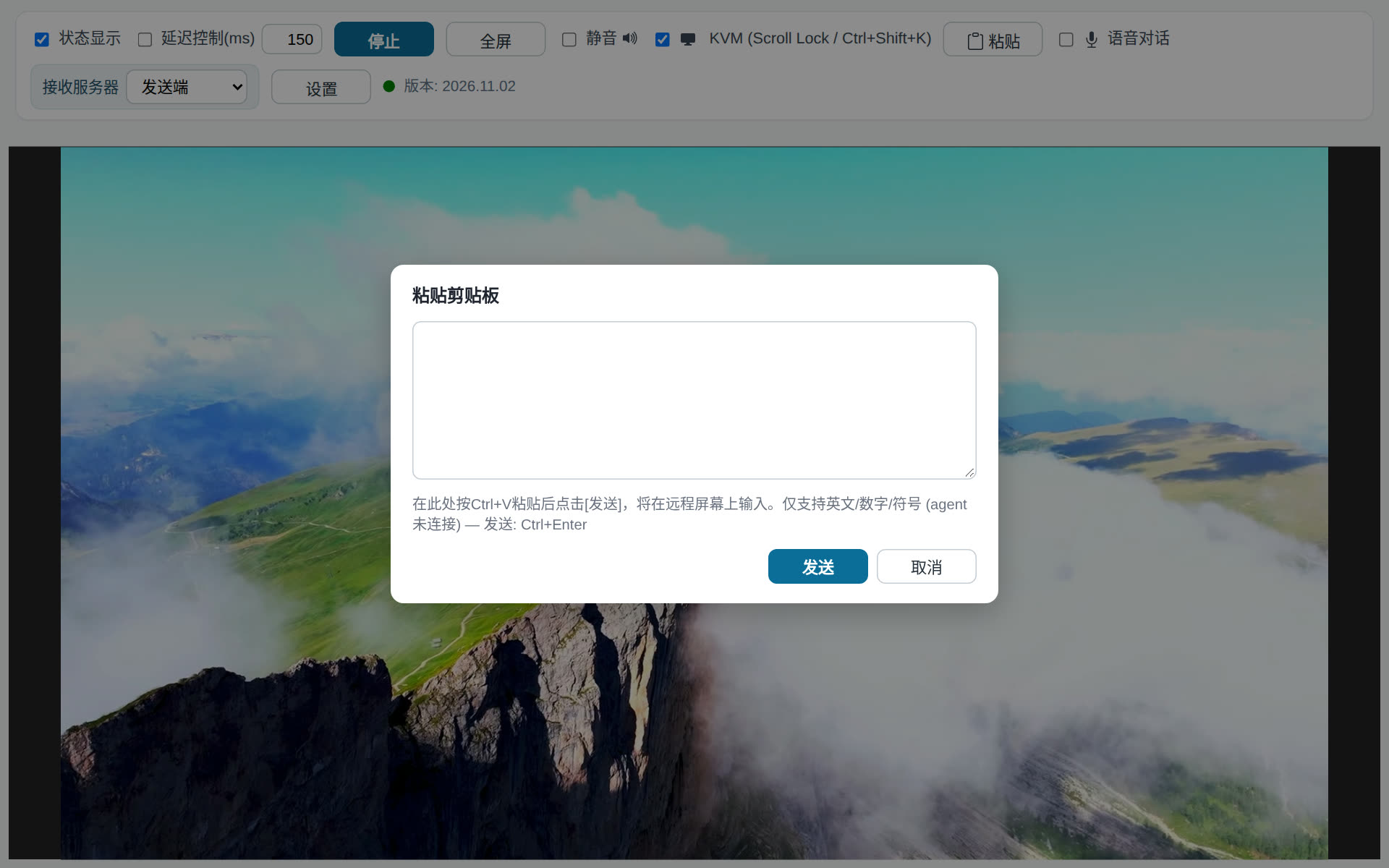
- 同一时间只能一人操作。正在操作的人显示在发送端KVM信息的权限用户中,可用 [解除权限] 收回。
- 对方电脑以扩展方式使用多台显示器时,鼠标只能在主显示器内移动。请使用复制屏幕。
- Alt+Tab、Win 组合键会先被自己的电脑接收,无法传到对方电脑。请用鼠标点击任务栏切换窗口。
- 仅在需要时开启,用完请取消 KVM 勾选。
6. 接收终端 (连接电视)
接收终端连接到电视或显示器后,每次开机都会自动显示预先设定的发送端画面。适用于会议室、监控室的显示。

在另一台电脑的浏览器中打开接收终端的地址进行设置。
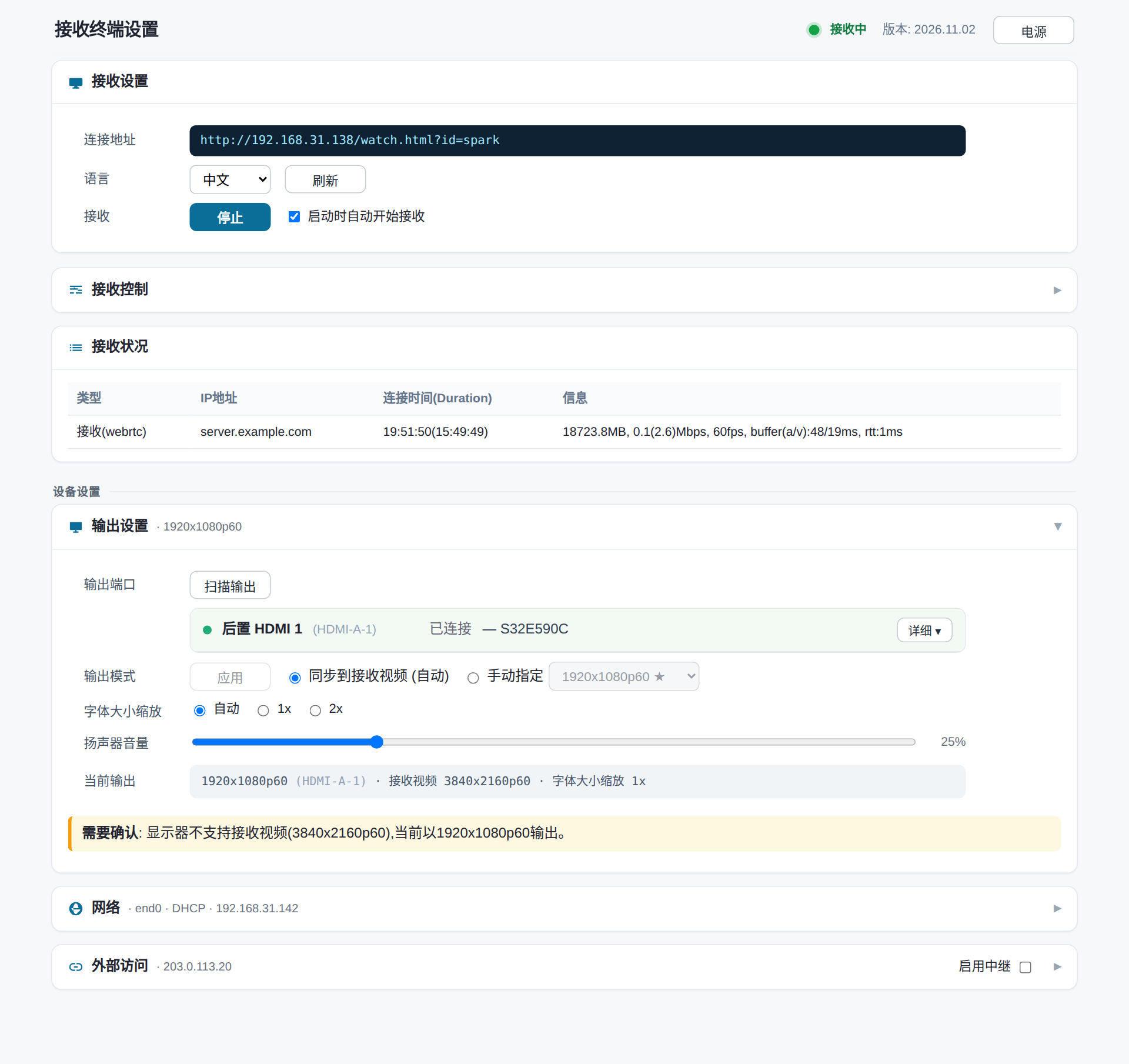
6-1. 接收设置
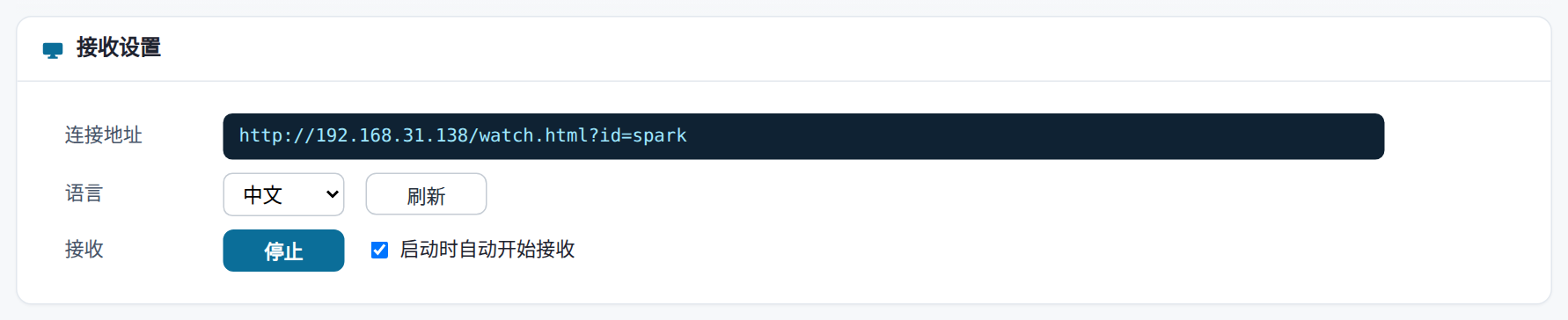
| 连接地址 | 填入要显示的发送端的连接地址(发送端设置页面上的地址)。 |
|---|---|
| 语言 | 电视画面上显示文字的语言。修改后请点 [刷新]。 |
| [接收] / [停止] | 开始或停止在电视上观看。 |
| 启动时自动开始接收 | 开机后自动开始观看。 |
6-2. 接收控制 · 接收状况
接收控制可在此修改电视画面的状态显示、延迟控制、静音和接收服务器(与第 4 节菜单含义相同)。接收状况显示正在接收的视频的速率、帧率等。


6-3. 输出设置
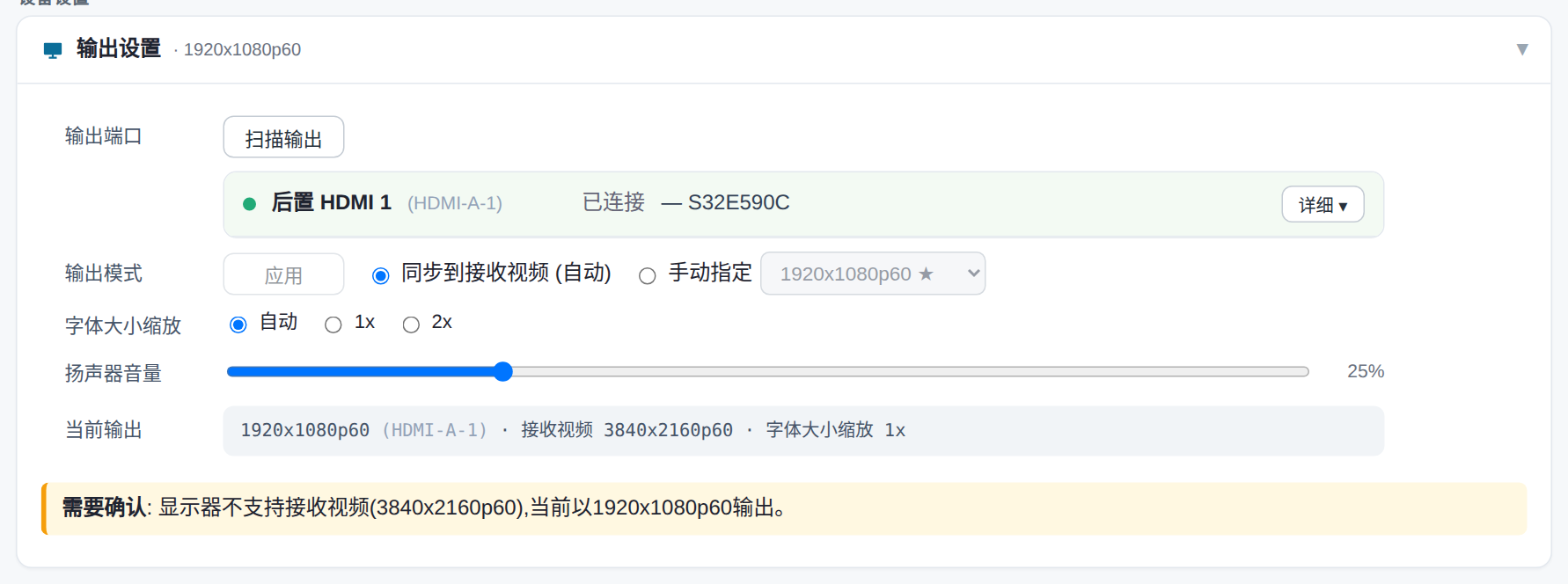
| 输出端口 | 显示电视所连接的 HDMI 端口和电视名称。更换连接后请点 [扫描输出]。[详细] 显示电视支持的分辨率。 |
|---|---|
| 输出模式 | 同步到接收视频 (自动) 以与接收视频相同的分辨率输出。电视不支持该分辨率时,会降到电视支持的分辨率输出,并显示黄色提示。手动指定可自行选择分辨率并 [应用]。 |
| 字体大小缩放 | 电视画面上提示文字的大小。 |
| 扬声器音量 | 输出到电视的音量。 |
| 当前输出 | 当前输出的分辨率以及接收视频的分辨率。 |
6-4. 网络 · 电源
网络和电源与发送端相同(3-3、3-4)。外部访问在下面的 6-5 中说明。
6-5. 发送端一侧无法开放端口时 — 启用中继
接收终端是直接连接发送端来获取视频的。因此当发送端在别处(互联网另一端)时,发送端一侧的路由器必须接受外部进来的连接(第 7 节)。但在下列场所,发送端一侧无法开放端口:
- 发送端在外面通过移动路由器(4G/5G 随身 Wi-Fi、CPE)上网 — 大多不接受外部进来的连接。
- 路由器不支持 UPnP,或没有路由器的设置权限(酒店、活动现场、客户网络等)
- 防火墙阻止外部进来的连接
这时在接收终端一侧开放端口即可。接收终端在自己一侧的路由器上开放一个端口,并把这个地址告诉发送端,发送端就会通过这个端口把视频发过来。对发送端来说这是向外发起的连接,因此移动路由器和防火墙也不会阻挡。
- 展开接收终端设置中的外部访问,点 [检查] 确认能显示外部 IP。
- 点 webrtc/udp 端口(默认 8889)的 [启用]。路由器通过 UPnP 开放后,会以绿色文字显示"外部 IP:端口 → 接收终端 IP:端口"。如果没有显示,请在路由器上把该 UDP 端口手动转发到接收终端。接收终端直接拥有公网 IP 时,不需要这一步。
- 勾选标题右侧的启用中继。
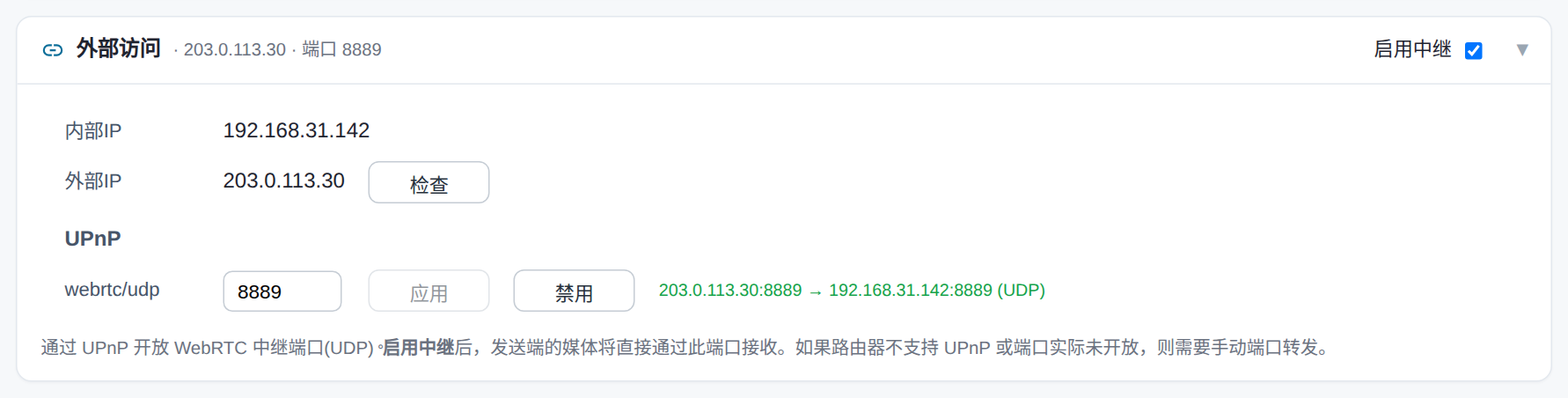
能直接连接时优先使用直接连接,只有连接不上时才自动改用中继。因此一直开着也没有影响。通过中继接收时,接收状况标题旁会显示"经由中继 :8889 接收中"。

7. 通过互联网观看
在办公室以外观看时,使用下面三种方式之一。关键是:只要发送端和接收终端中有一方能开放端口,就可以不经服务器直接观看。
| 经由外部服务器 | 开启发送端的外部发送,发送到服务器。观看者打开服务器的观看地址。两侧都无需设置路由器,适合浏览器观看者较多的情况。服务器地址和发送方式请向服务器管理员索取。 |
|---|---|
| 开放发送端一侧 | 在路由器上开放发送端外部访问中的端口(UPnP 或手动端口转发)。浏览器和接收终端都可以从互联网直接打开发送端的连接地址。这种情况下务必开启密码。 |
| 开放接收终端一侧 (启用中继) | 发送端一侧无法开放时(移动路由器、不支持 UPnP、没有设置权限、防火墙),改为在接收终端一侧开放(6-5)。仅在用接收终端观看时有效。 |
8. 常见问题
- 点 [发送] 后没有发送
- 确认 HDMI输入是否为绿色"已连接"。如果不是,请重新插好线缆并点 [重新连接],再确认发送设备的画面输出已打开。
- 发送设备已开启,但 HDMI输入连接不上(4K)
- 把优先1080p打开一次再关闭。发送设备会重新建立连接,之后常常能以 4K 识别。
- 接收页没有画面
- 确认发送端处于发送中,并确认地址中的
id=与发送端 ID 一致,然后再点一次 [播放]。如果画面一直是黑的,可能是该浏览器无法播放 H.265 — 请在发送端改为 H.264。 - 画面卡顿或延迟大
- 打开状态显示查看速率和帧率。降低发送端的视频带宽,或在接收页开启延迟控制并调大数值。如果开启了接收缓冲最小化,请尝试关闭。有线比无线更稳定。
- 没有声音
- 检查接收页的静音、发送端的音频勾选,以及 HDMI输入中的
Audio: present。接收终端还请检查扬声器音量。 - 接收终端的电视没有画面
- 确认输出端口为"已连接"并点 [扫描输出]。确认连接地址正确后点 [刷新]。输出模式建议使用同步到接收视频 (自动)。
- 远程操作 (KVM) 无法使用
- 依次检查 USB-C 线缆、发送端的KVM启用、接收页的 KVM 勾选。如果别人正在操作,请在发送端点 [解除权限] 后再试。
- 无法通过互联网观看
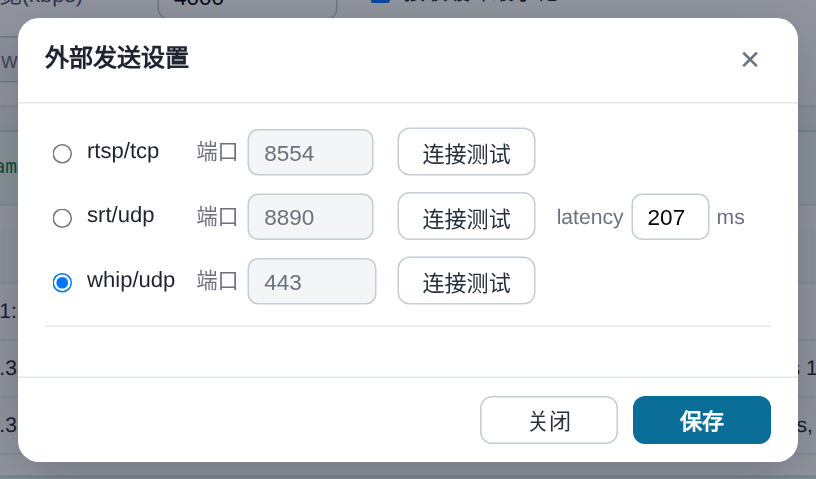
- 使用外部服务器时,请在外部发送 [设置] 中点 [连接测试]。直接访问发送端时,请检查外部访问的 UPnP 结果(绿色文字)或路由器的端口转发。
- 发送端在外面用移动路由器上网,办公室的接收终端没有画面
- 移动路由器常常会阻止外部进来的连接。请在接收终端开启启用中继,并在接收终端一侧开放端口(6-5)。
9. 常见问答
- 延迟有多大?
- 在同一网络内约 0.1 秒。经由互联网或外部服务器时会随线路增加;在接收页开启延迟控制会再加上所设的值。
- 最多可以多少人同时观看?
- 可以多人同时观看。直接从发送端观看时,发送端会给每位观看者单独发送视频,因此发送端的线路需要明显大于"视频带宽 × 人数"(例如 10 人观看 4Mbps 的视频约需 40Mbps)。人数较多或通过互联网观看时,请经由外部服务器 — 发送端只需向服务器发送一次。
- 可以录像吗?
- 发送端没有录像功能。经由外部服务器时,服务器可能提供录像,请咨询服务器管理员。
- 可以更改界面语言吗?
- 设置页面和接收页跟随浏览器语言(韩语、英语、日语、中文)。接收终端的电视画面在接收终端设置的语言中更改。
- 视频网站或蓝光画面显示为黑屏
- 带有防复制保护(HDCP)的内容无法发送。发送设备不会通过 HDMI 输出该画面,或将其替换为黑屏。
- 电脑的声音断断续续或没有声音
- 请把发送电脑的音频输出设为立体声(2 声道)。以 5.1 或 7.1 声道输出时声音可能会断续。
- 可以用手机或平板观看吗?
- 可以。在浏览器中打开连接地址即可。H.265 视频在部分设备上可能无法播放。远程操作 (KVM) 请在有鼠标和键盘的电脑上使用。
10. 附录 — 规格与术语
规格
| 视频输入 | 1 路 HDMI。最高 3840×2160 60fps(含 59.94fps),以及 1920×1080 等常见电脑和摄像机输出。RGB 和 YUV 输入均可。其他格式(隔行扫描等)请与我们联系。 |
|---|---|
| 视频压缩 | H.264、H.265(硬件编码)。带宽在设置页面中设定。 |
| 音频 | HDMI 音频(立体声)→ Opus 128kbps |
| 发送方式 | 同一网络:直接发送到浏览器(WebRTC)。发送到外部服务器:可选 RTSP、SRT、WHIP。 |
| 观看端 | 支持 WebRTC 的最新浏览器(推荐 Chrome、Edge)。能否播放 H.265 取决于浏览器和设备。 |
| 远程操作 | 通过 USB-C 充当键盘和鼠标。支持剪贴板文字输入(粘贴)。 |
| 接收终端输出 | HDMI。自动匹配接收视频的分辨率(最高 3840×2160 60fps),电视不支持时降到其支持的分辨率。 |
| 界面语言 | 韩语、英语、日语、中文 |
术语
| 连接地址 | 接收页的地址,打开即可观看视频。 |
|---|---|
| ID | 本路发送的名称,即连接地址末尾 id= 的值。 |
| 编码 (H.264 / H.265) | 压缩视频的方式。H.265 效率更高,但能播放的浏览器较少。 |
| 带宽 (kbps) | 每秒发送的数据量。越高越清晰,占用的线路也越多。1000kbps = 1Mbps。 |
| 延迟 | 从发送端画面变化到观看端画面显示所需的时间。 |
| KVM | Keyboard、Video、Mouse。一边看画面一边用键盘和鼠标操作那台电脑的功能。 |
| 外部服务器 | 发送端只需向它发送一次,它再把视频分发给通过互联网观看的多人的服务器。 |
| 中继(接收终端) | 发送端一侧无法开放端口时,在接收终端一侧开放端口,让发送端把视频发到这里的功能。 |
| UPnP · 端口转发 | 让互联网上的访问能够到达路由器内部设备的设置。UPnP 会自动完成。 |
| DHCP | 从路由器自动获取网络地址的方式。 |
| HDCP | HDMI 内容的防复制技术。受保护的内容无法发送。 |
11. 联系我们
HanVision · support@hanvision.xyz