HanCaster 사용 안내
PC·카메라·장비의 HDMI 화면을 짧은 지연으로 보내고, 브라우저나 TV에서 바로 봅니다. 멀리서 그 PC를 마우스·키보드로 조작할 수도 있습니다.
1. HanCaster란
HanCaster는 HDMI로 들어온 화면을 네트워크로 보내, 여러 곳에서 동시에 보게 하는 장치입니다. 회의실 발표 화면을 다른 층에서 보거나, 장비 화면을 원격으로 감시하거나, 서버실 PC를 사무실에서 조작할 때 씁니다.
- 지연이 짧습니다. 같은 네트워크에서는 화면 움직임이 거의 바로 보입니다(약 0.1초).
- 4K 60프레임까지 보냅니다. 소리도 함께 갑니다.
- 원격 조작(KVM) — 보는 사람이 자기 마우스·키보드로 발신기에 연결된 PC를 조작할 수 있습니다.
- 음성 대화 — 같은 화면을 보는 사람들끼리 마이크로 이야기할 수 있습니다.
- 외부 서버를 거치면 인터넷 너머에서도 볼 수 있습니다.
2. 준비
| 발신기 | 보낼 기기(PC·카메라 등)의 HDMI 출력 → 발신기 HDMI 입력. 랜선과 전원을 연결합니다. 원격 조작을 쓰려면 그 PC의 USB 포트와 발신기 앞면 USB-C 포트도 연결합니다(5장). |
|---|---|
| 보는 사람 | 최신 Chrome·Edge를 권장합니다. 영상 압축 방식이 H.265이면 일부 브라우저는 재생하지 못합니다 — 그때는 발신기에서 H.264로 바꾸세요. |
| 수신기 | TV·모니터에 HDMI로 연결하고, 랜선과 전원을 연결합니다. |
| 주소 | 발신기·수신기의 설정 페이지는 각 기기의 IP 주소로 엽니다(예: http://192.168.0.20/). 주소는 설치한 분에게 안내받으세요. |
3. 발신기 설정
브라우저에서 발신기 주소를 열면 설정 페이지가 나옵니다. 위쪽 발신 설정에서 보내기를 정하고, 아래 장비 설정에서 입력·네트워크를 확인합니다. 오른쪽 위의 점과 글자는 지금 상태입니다 — 회색 대기, 초록 발신중.
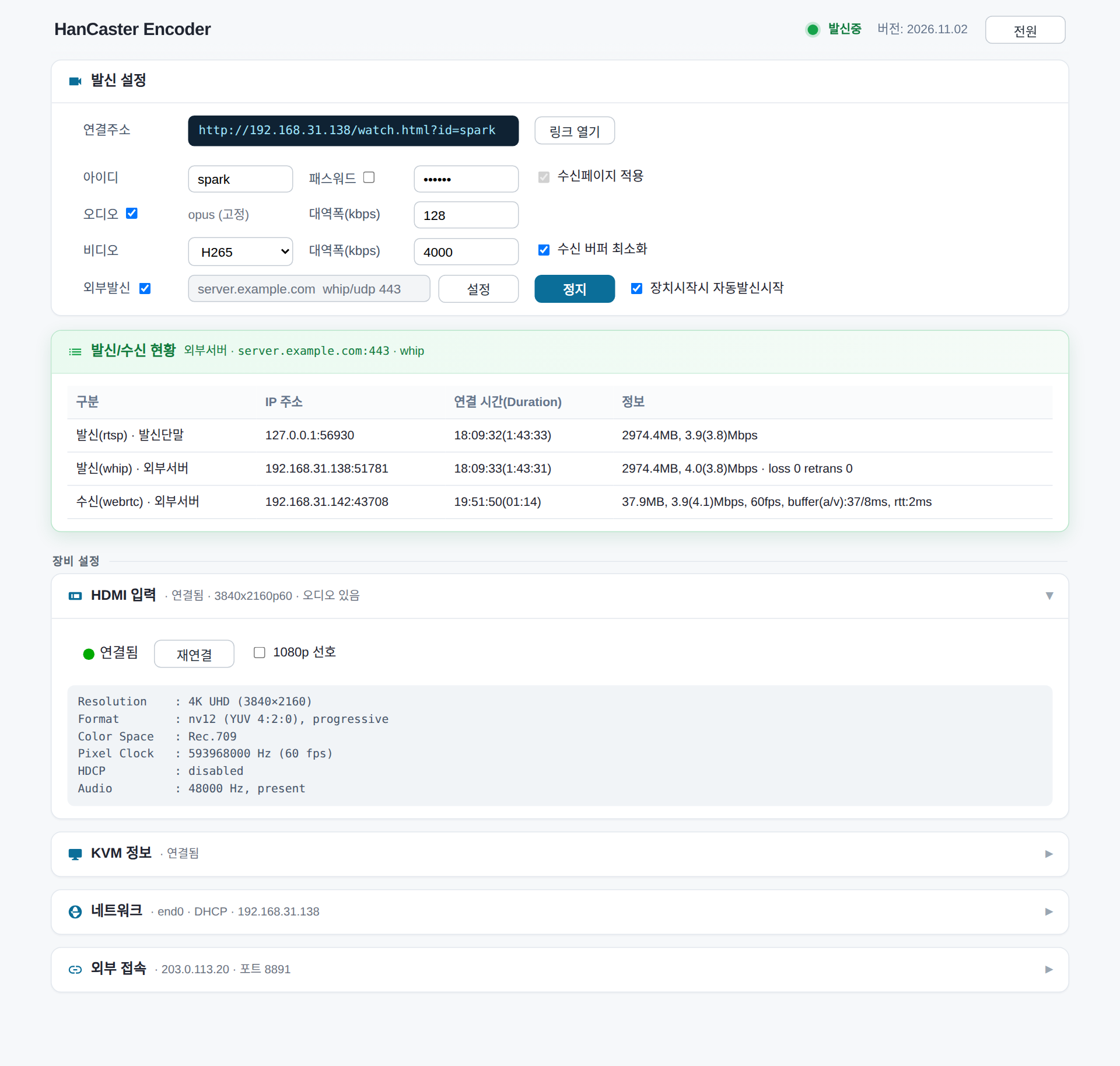
3-1. 발신 설정
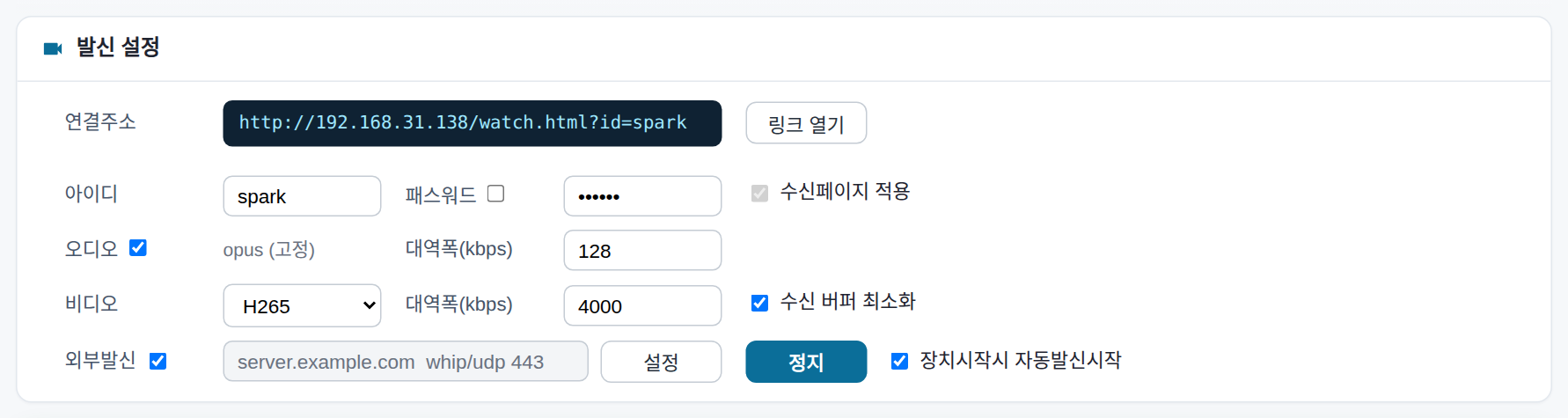
| 연결주소 | 보는 사람에게 알려 줄 수신 페이지 주소입니다. [링크 열기]로 바로 열어 볼 수 있습니다. |
|---|---|
| 아이디 | 이 발신의 이름입니다. 수신 주소 끝의 id= 값이 됩니다. 영문·숫자로 정하세요. |
| 패스워드 | 체크하면 설정 페이지를 열 때 아이디·비밀번호를 묻습니다. 오른쪽 칸에 비밀번호를 넣습니다. |
| 수신페이지 적용 | 패스워드를 켠 경우, 수신 페이지에도 같은 비밀번호를 걸지 정합니다. |
| 오디오 | 체크하면 HDMI 소리도 보냅니다. 대역폭 128kbps면 충분합니다. |
| 비디오 | H.264는 거의 모든 브라우저에서 재생됩니다. H.265는 같은 화질을 더 적은 데이터로 보내지만 일부 브라우저는 재생하지 못합니다. 대역폭(kbps)은 높을수록 선명합니다 — 보통 4000~8000. |
| 수신 버퍼 최소화 | 보는 쪽 브라우저가 영상·소리를 쌓아 두는 시간을 줄여 지연을 더 낮춥니다. 같은 사무실처럼 네트워크가 안정된 곳에서 쓰세요. 인터넷 너머에서 끊김이 보이면 끄세요. |
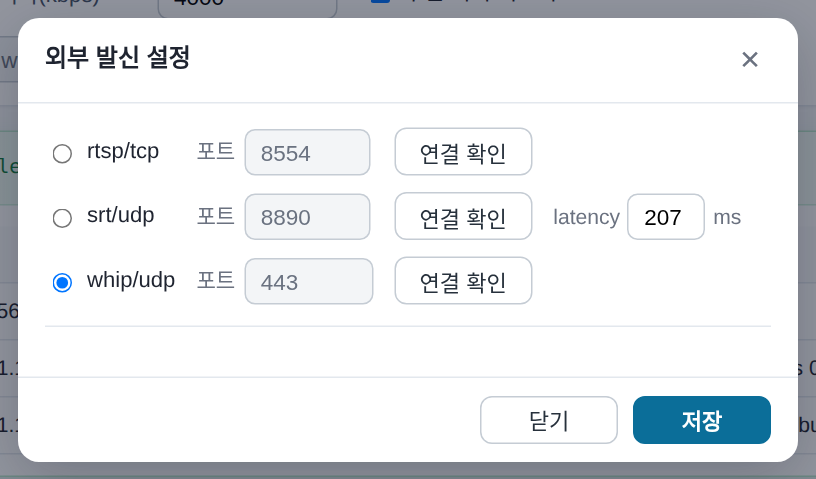
| 외부발신 | 체크하면 외부 서버로도 함께 보냅니다(7장). [설정]에서 보내는 방식을 고릅니다. |
| [발신] / [정지] | 보내기를 시작하거나 멈춥니다. 코덱·대역폭 등 바꾼 값은 다음 [발신]부터 적용됩니다. |
| 장치시작시 자동발신시작 | 전원이 켜지면 자동으로 보내기를 시작합니다. 늘 켜 두는 곳에서 체크하세요. |
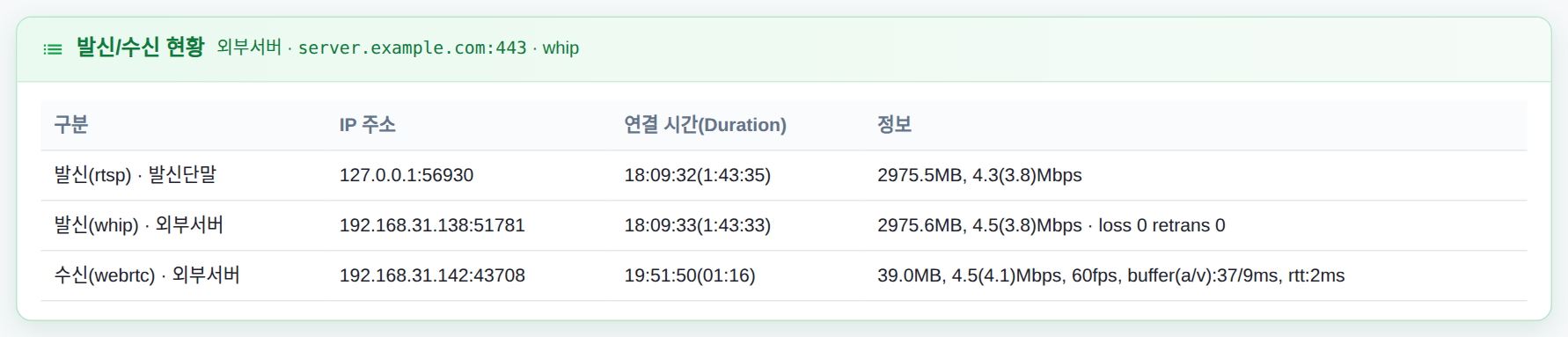
3-2. 발신/수신 현황
보내는 중에는 누가 보고 있는지가 표로 나옵니다. 구분(발신·수신), 상대 주소, 연결된 시간, 전송량·속도가 보입니다.
3-3. 장비 설정
제목을 누르면 펼쳐지고 접힙니다. 접혀 있어도 제목 옆에 요약이 보입니다.
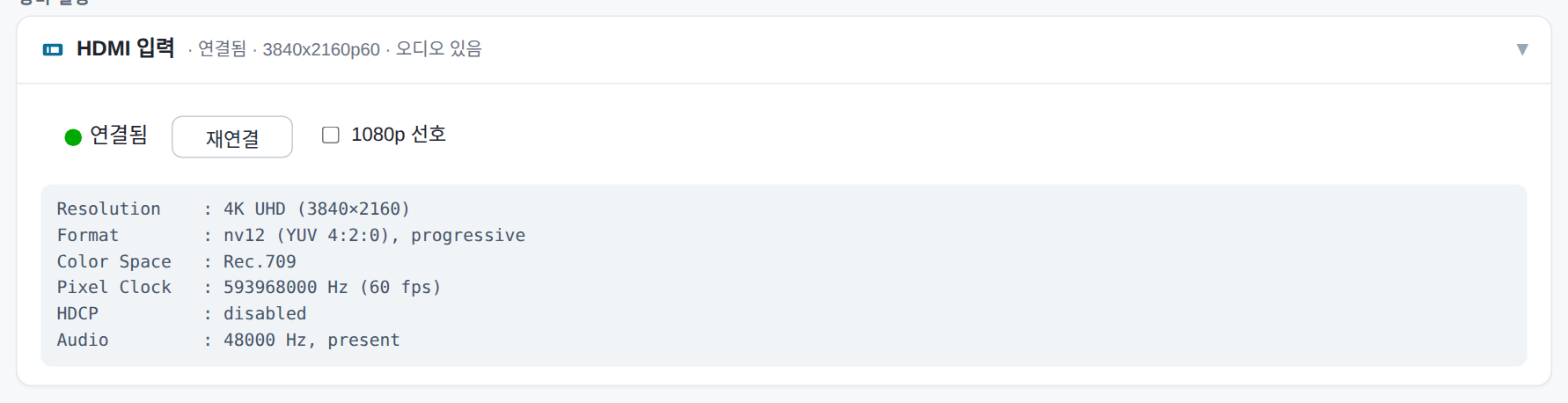
- HDMI 입력
- 들어오는 화면의 해상도·형식·소리 여부를 보여 줍니다. 초록 연결됨이어야 보낼 수 있습니다. [재연결]은 HDMI 연결을 다시 맺습니다. 1080p 선호를 켜면 노트북 화면 복제처럼 불필요하게 4K로 받는 일을 막습니다.
- KVM 정보
- 원격 조작용 USB 연결 상태와 사용 여부입니다. 5장을 보세요.

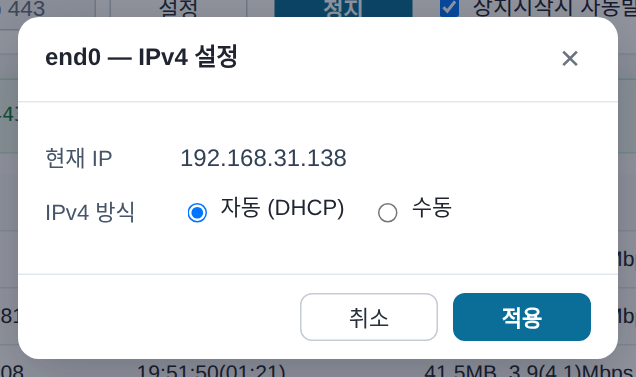
- 네트워크
- 랜 포트와 주소가 보입니다. 오른쪽 톱니바퀴를 눌러 자동(DHCP) 또는 수동 주소로 바꿉니다. 잘못 바꾸면 설정 페이지에 다시 들어오지 못할 수 있으니, 바꾸기 전에 지금 값을 적어 두세요.

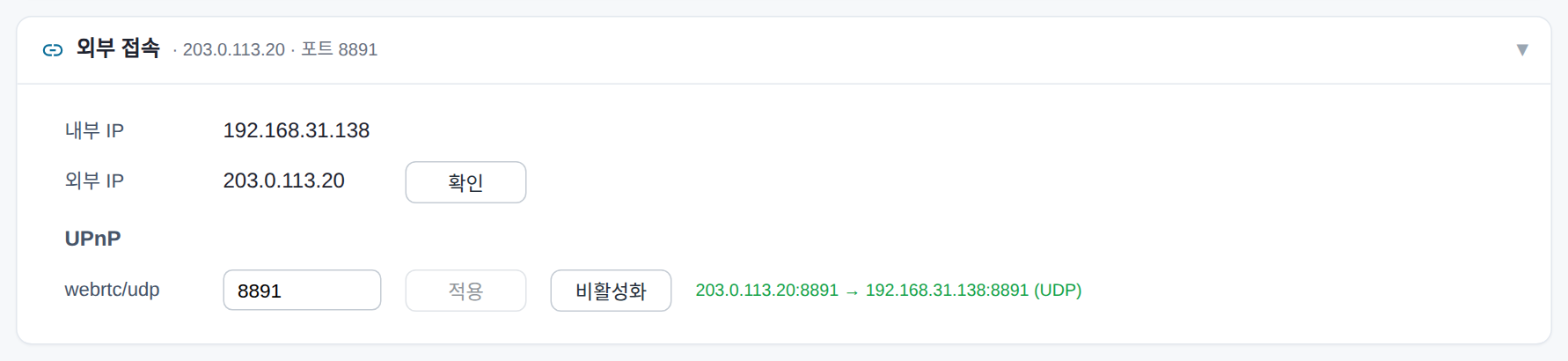
- 외부 접속
- 인터넷에서 발신기로 직접 보러 올 때 쓰는 포트입니다. 공유기가 UPnP를 지원하면 [활성화]로 자동 등록되고, 초록 글씨로 등록 결과가 나옵니다. 같은 공유기 뒤에 발신기가 여러 대면 포트를 서로 다르게 정하세요.
3-4. 전원
오른쪽 위 [전원]에서 발신기를 재부팅하거나 시스템 종료합니다.

4. 브라우저로 보기
- 발신기의 연결주소를 브라우저로 엽니다(설정 페이지 [링크 열기] 또는 받은 주소).
- [수신]을 누르면 영상이 나오고 버튼이 [정지]로 바뀝니다.
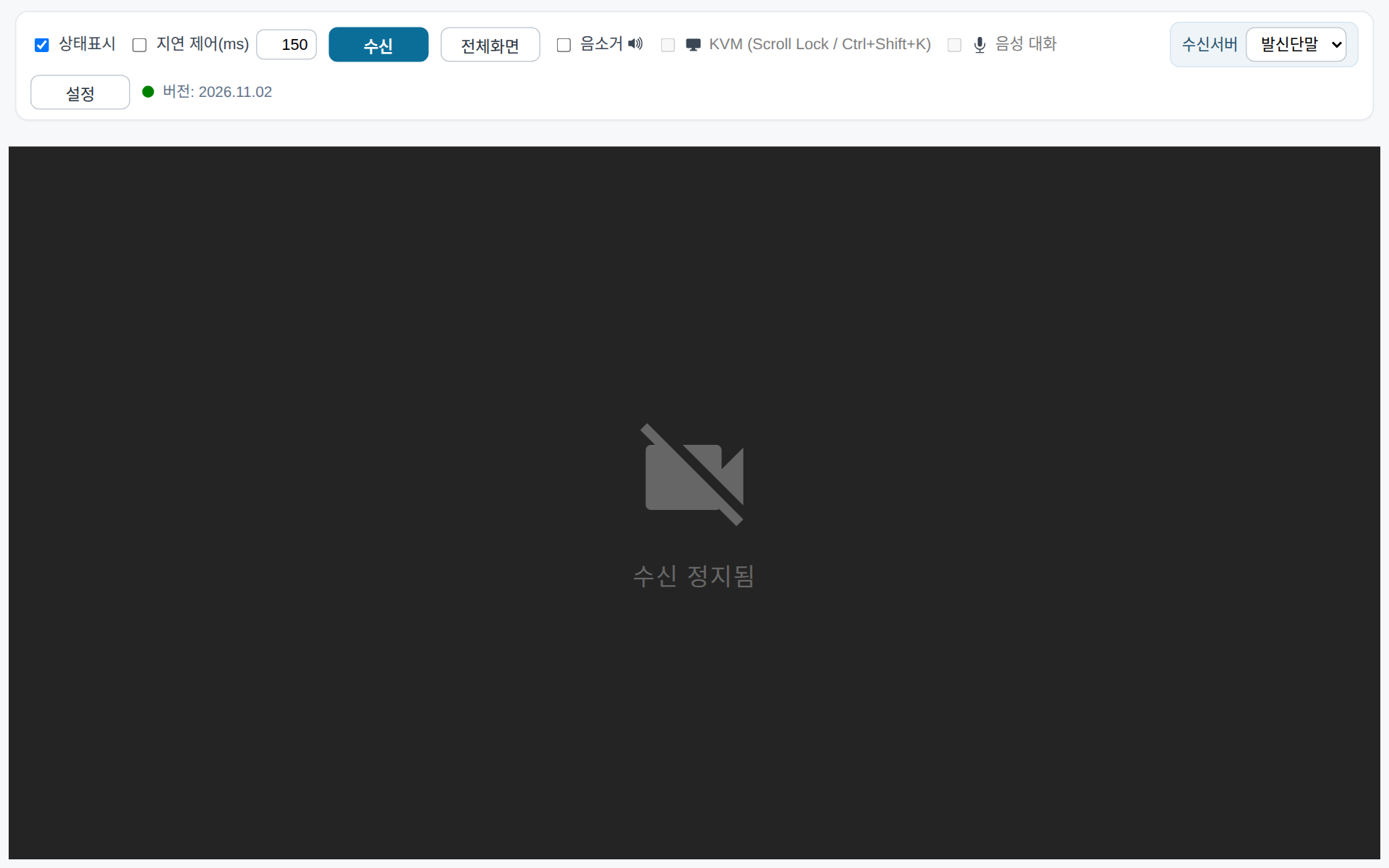
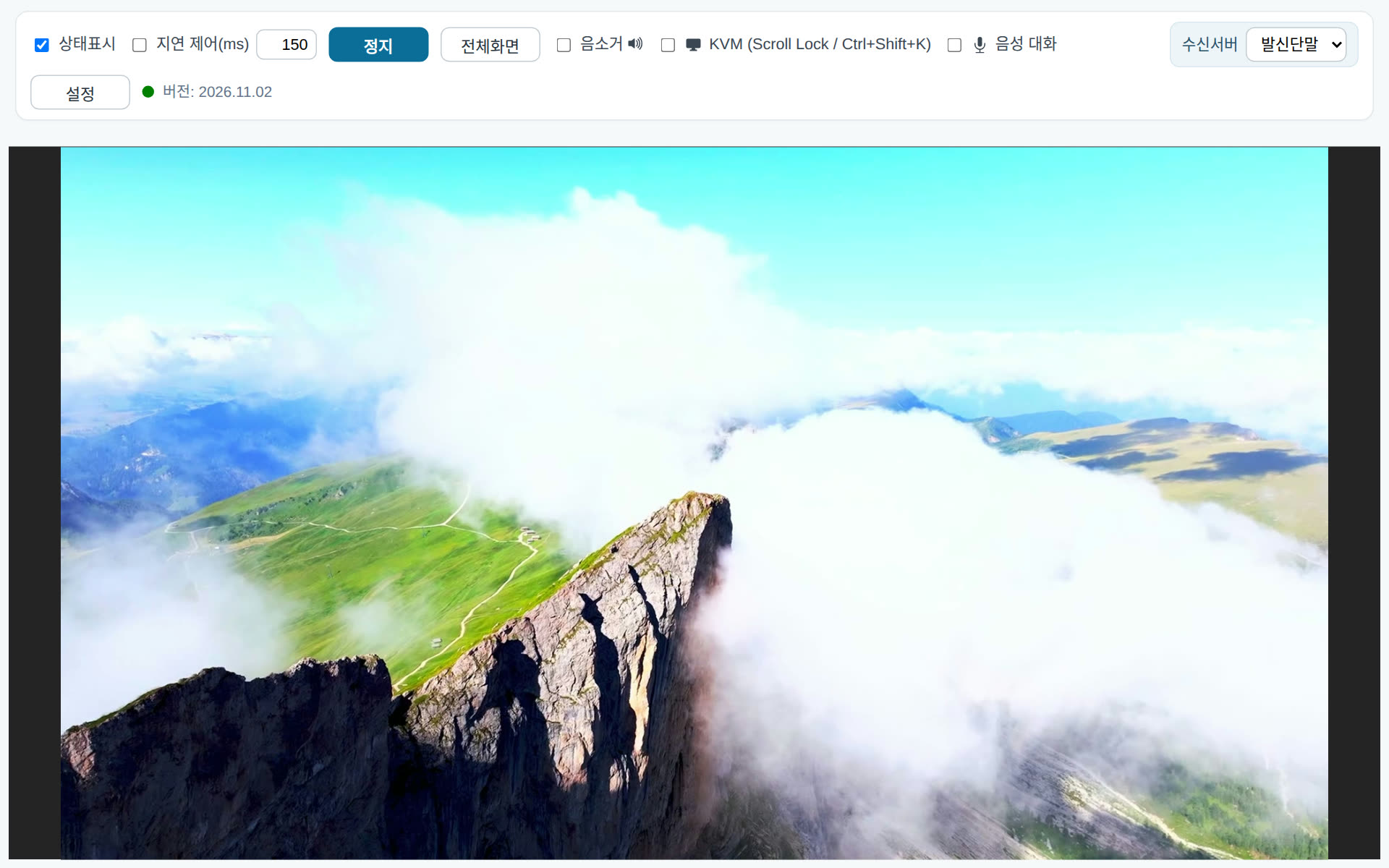
위쪽 메뉴

| 상태표시 | 영상 위에 코덱·해상도·속도·프레임·지연을 노란 글씨로 보여 줍니다. |
|---|---|
| 지연 제어(ms) | 체크하고 숫자를 넣으면 그만큼 영상을 쌓아 두고 재생합니다. 끊김이 잦을 때 늘리면 매끄러워집니다(지연은 늘어남). |
| [수신] / [정지] | 보기를 시작·멈춥니다. |
| [전체화면] | 영상만 화면 가득 보여 줍니다. Esc로 돌아옵니다. |
| 음소거 | 소리를 끄고 켭니다. |
| KVM | 원격 조작을 켭니다(5장). Scroll Lock 또는 Ctrl+Shift+K로도 켜고 끕니다. |
| 음성 대화 | 마이크로 같은 화면을 보는 다른 사람들과 이야기합니다. 상대도 음성 대화를 켜야 들립니다. 발신기 쪽과 통화하는 기능은 아닙니다. |
| 수신서버 | 발신기가 외부 서버로도 보내는 중이면, 발신기에서 직접 받을지(발신단말) 서버를 거쳐 받을지(외부서버) 고릅니다. |
| [설정] | 발신기 설정 페이지로 갑니다. |

5. 원격 조작 (KVM)
보는 사람이 자기 마우스·키보드로, 발신기에 HDMI로 연결된 PC를 조작합니다. 서버실·현장의 PC를 자리에서 다룰 때 씁니다.
- 그 PC의 USB 포트와 발신기 앞면 USB-C 포트를 USB 케이블로 연결합니다. PC는 발신기를 키보드·마우스로 인식합니다.
- 발신기 설정 페이지 KVM 정보가 초록 연결됨이 되면 KVM 활성화를 체크합니다.
- 수신 페이지에서 KVM을 체크합니다. 이제 영상 위의 마우스·키보드 동작이 그 PC로 갑니다.

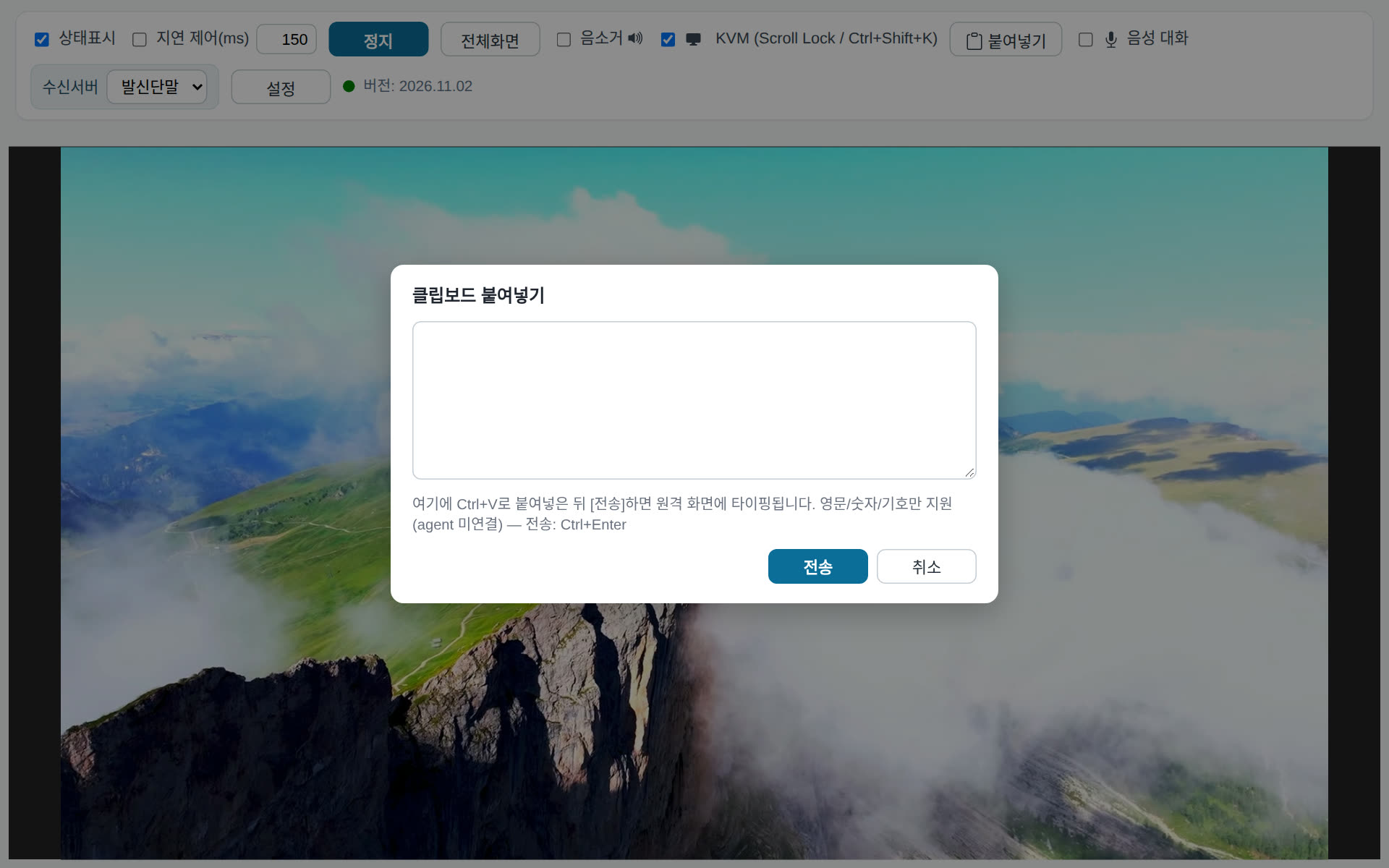
붙여넣기 — 내 PC에서 복사한 글을 상대 PC에 입력합니다. 창에 붙여넣고 [전송](Ctrl+Enter)을 누르면 키보드로 쳐 줍니다.
- 한 번에 한 사람만 조작합니다. 지금 조작 중인 사람은 발신기 KVM 정보의 권한 사용자에 보이고, [권한 해제]로 거둘 수 있습니다.
- 상대 PC가 모니터를 여러 대 확장으로 쓰면 마우스가 주 모니터 안에서만 움직입니다. 화면 복제를 쓰세요.
- Alt+Tab, Win 키 조합은 내 PC가 먼저 가져가 상대 PC에 가지 않습니다. 작업 표시줄을 마우스로 눌러 바꾸세요.
- 필요할 때만 켜고, 다 쓰면 KVM 체크를 끄세요.
6. 수신기 (TV에 연결)
수신기는 TV·모니터에 연결해 두면 전원을 켤 때마다 정해 둔 발신기 화면을 자동으로 띄웁니다. 회의실·상황실 화면용입니다.
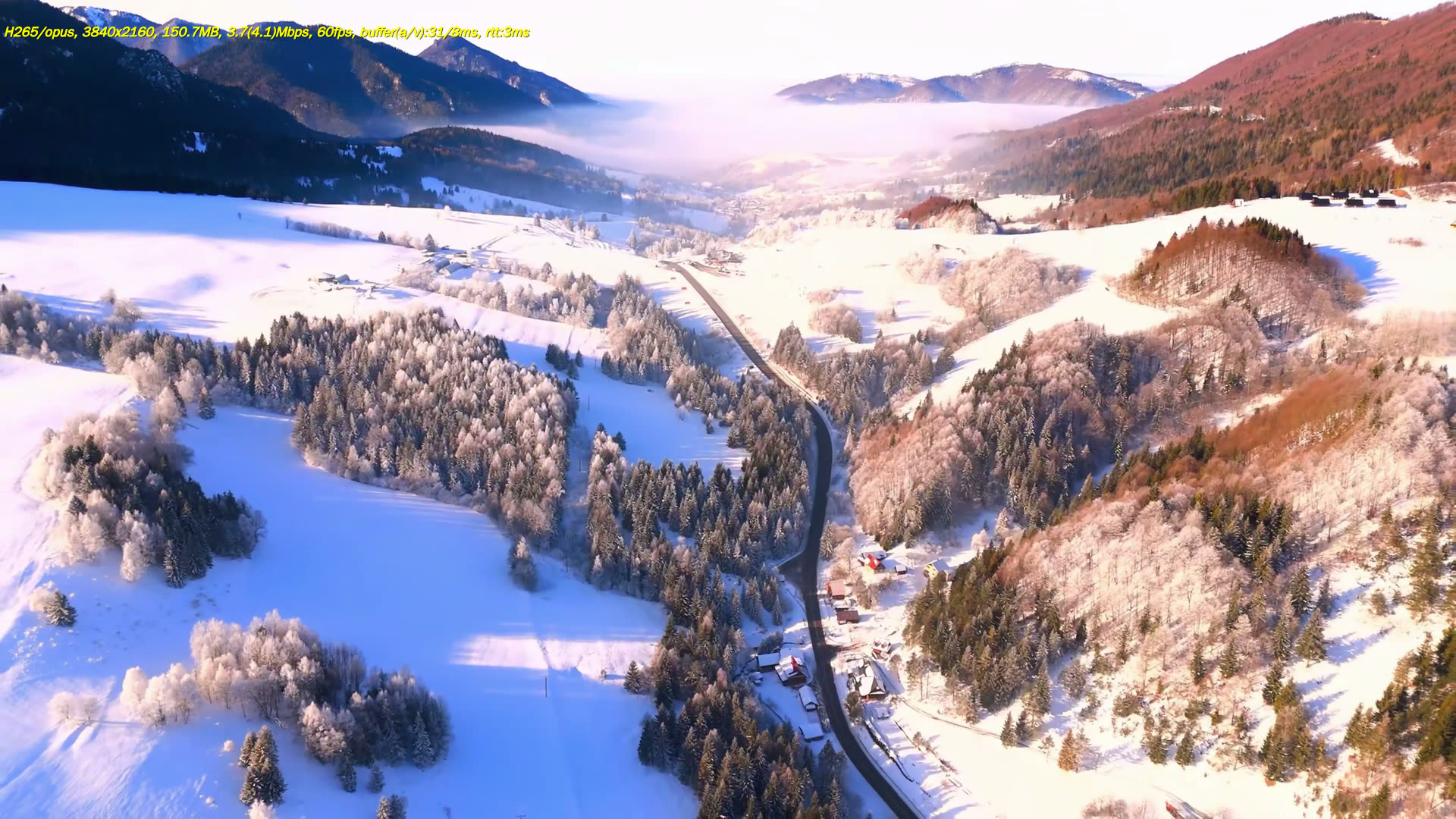
설정은 다른 PC의 브라우저에서 수신기 주소를 열어 합니다.
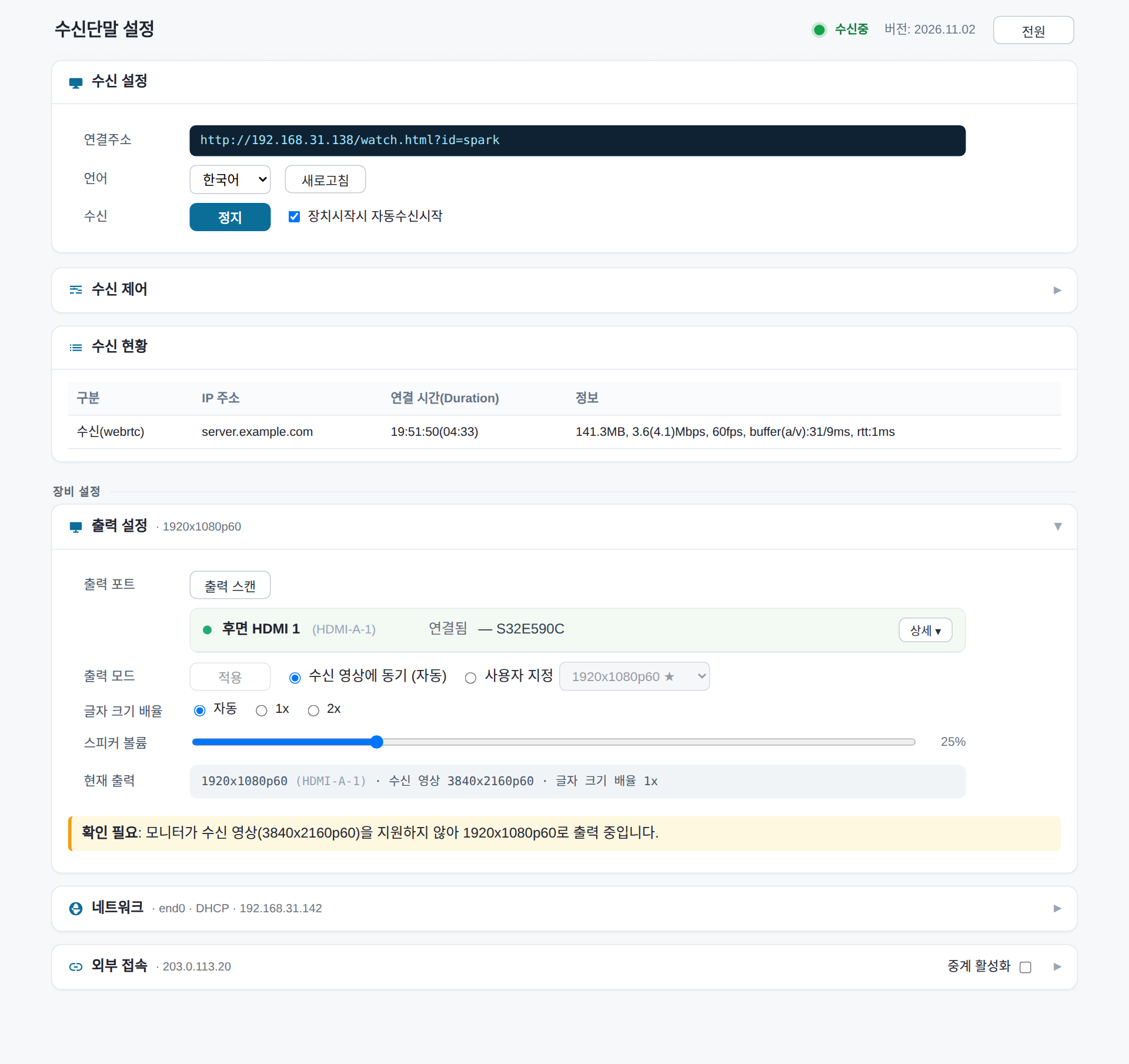
6-1. 수신 설정
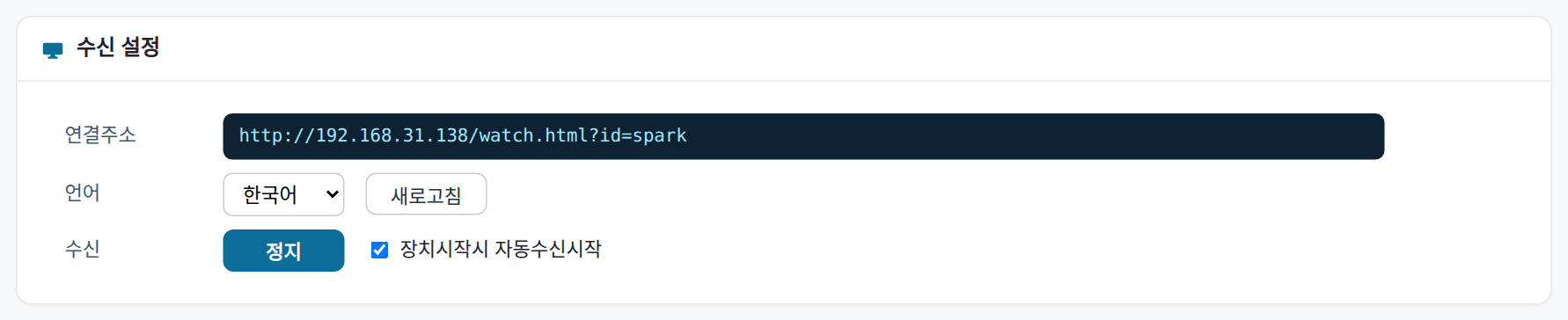
| 연결주소 | 보여 줄 발신기의 연결주소를 넣습니다(발신기 설정 페이지에 있는 주소). |
|---|---|
| 언어 | TV 화면에 나오는 글자의 언어입니다. 바꾼 뒤 [새로고침]을 누르세요. |
| [수신] / [정지] | TV 화면의 보기를 시작·멈춥니다. |
| 장치시작시 자동수신시작 | 전원이 켜지면 자동으로 보기를 시작합니다. |
6-2. 수신 제어 · 수신 현황
수신 제어는 TV 화면의 상태표시·지연 제어·음소거·수신서버를 여기서 바꿉니다(4장 메뉴와 같은 뜻). 수신 현황은 지금 받는 영상의 속도·프레임 등을 보여 줍니다.


6-3. 출력 설정
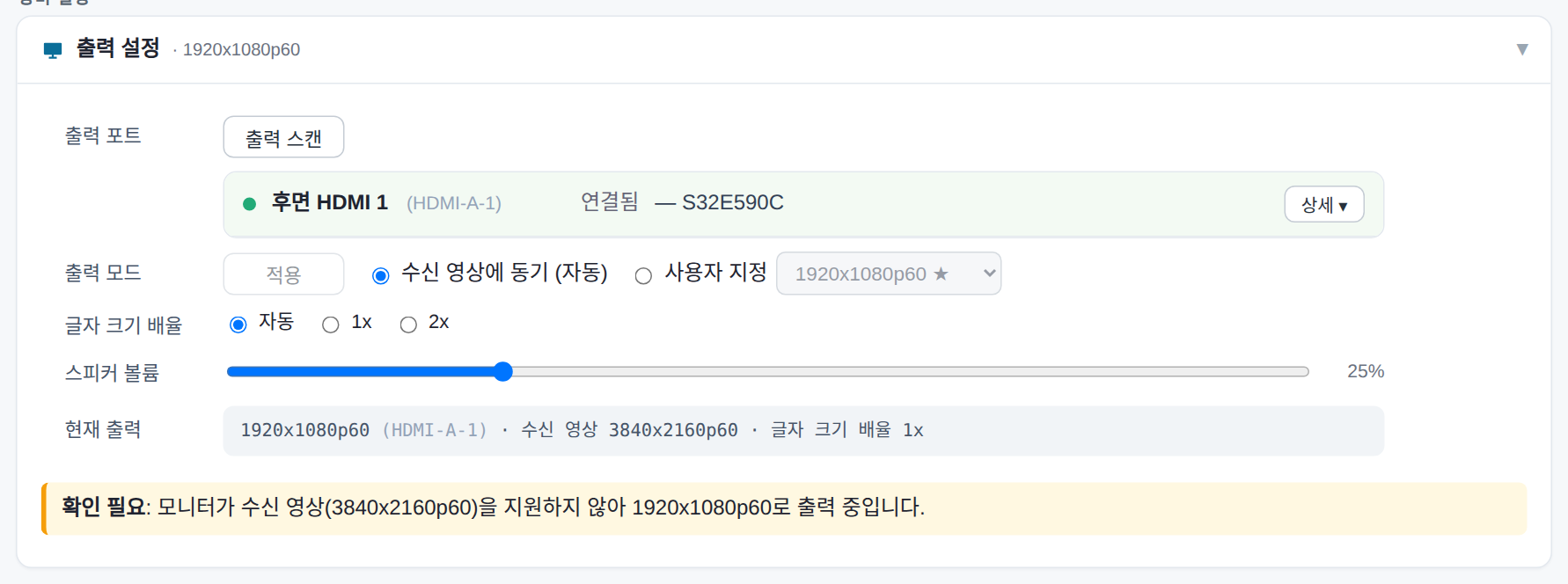
| 출력 포트 | TV가 연결된 HDMI 포트와 TV 이름이 나옵니다. 연결을 바꿨으면 [출력 스캔]을 누르세요. [상세]는 TV가 지원하는 해상도를 보여 줍니다. |
|---|---|
| 출력 모드 | 수신 영상에 동기(자동)는 받는 영상과 같은 해상도로 내보냅니다. TV가 그 해상도를 못 받으면 받을 수 있는 해상도로 낮춰 내보내고 노란 안내를 띄웁니다. 사용자 지정은 해상도를 직접 고르고 [적용]합니다. |
| 글자 크기 배율 | TV 화면의 안내 글자 크기입니다. |
| 스피커 볼륨 | TV로 나가는 소리 크기입니다. |
| 현재 출력 | 지금 내보내는 해상도와 받는 영상의 해상도입니다. |
6-4. 네트워크 · 전원
네트워크와 전원은 발신기와 같습니다(3-3, 3-4). 외부 접속은 바로 다음 6-5에서 설명합니다.
6-5. 발신기 쪽 문을 열 수 없을 때 — 중계 활성화
수신기는 발신기에 직접 붙어서 영상을 받아 옵니다. 그래서 발신기가 다른 곳(인터넷 너머)에 있으면, 발신기 쪽 공유기가 바깥에서 들어오는 연결을 받아 주어야 합니다(7장). 그런데 다음과 같은 곳에서는 발신기 쪽 문을 열 수 없습니다.
- 발신기가 밖에서 모바일 라우터(LTE·5G 공유기)로 인터넷에 연결된 경우 — 대부분 바깥에서 들어오는 연결을 받지 않습니다.
- 공유기가 UPnP를 지원하지 않거나, 공유기 설정 권한이 없는 경우(호텔·행사장·고객사 네트워크 등)
- 방화벽이 들어오는 연결을 막는 경우
이때는 수신기 쪽에서 문을 열어 주면 됩니다. 수신기가 자기 쪽 공유기에 문(포트)을 열어 두고 발신기에 그 주소를 알려 주면, 발신기가 그 문으로 영상을 보내 줍니다. 발신기에서 보면 밖으로 나가는 연결이라 모바일 라우터나 방화벽도 막지 않습니다.
- 수신기 설정의 외부 접속을 펼치고 [확인]으로 외부 IP가 나오는지 봅니다.
- webrtc/udp 포트(기본 8889)의 [활성화]를 누릅니다. 공유기가 UPnP로 문을 열면 초록 글씨로 「외부 IP:포트 → 수신기 IP:포트」가 나옵니다. 나오지 않으면 공유기에서 그 UDP 포트를 수신기로 수동 포트포워딩하세요. 수신기가 공인 IP를 직접 받는 곳이면 이 단계는 필요 없습니다.
- 제목 오른쪽의 중계 활성화를 체크합니다.
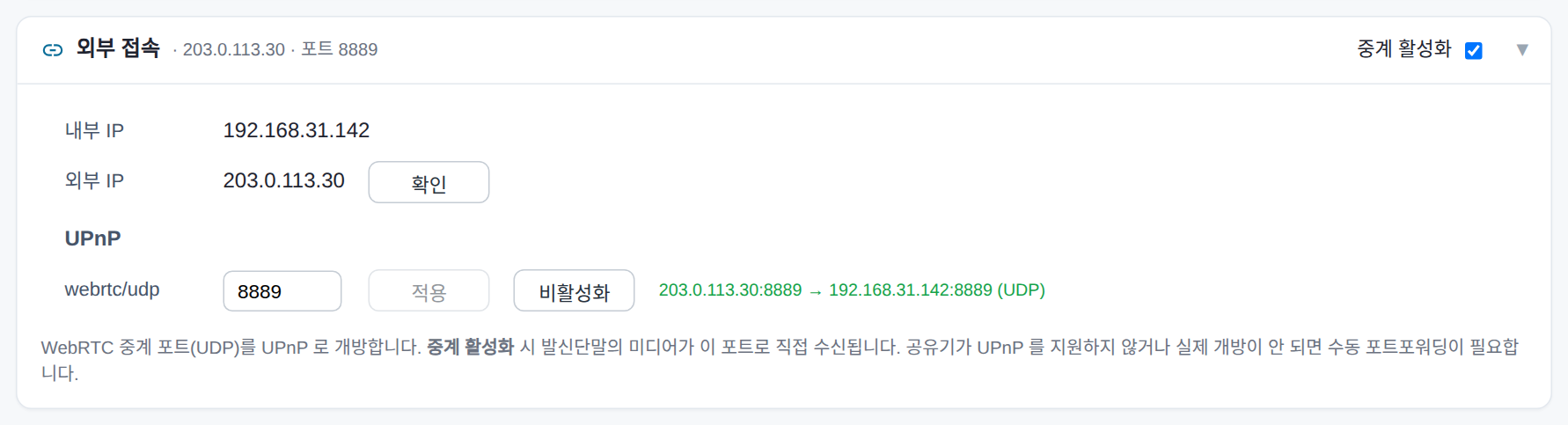
직접 연결이 되면 직접 연결을 먼저 쓰고, 안 될 때만 자동으로 중계로 받습니다. 그러니 켜 두어도 손해가 없습니다. 중계로 받는 중이면 수신 현황 제목 옆에 「중계 :8889 경유 수신 중」이 나옵니다.

7. 인터넷 너머에서 보기
같은 사무실이 아닌 곳에서 보려면 아래 셋 중 하나를 씁니다. 핵심은 발신기와 수신기 중 한쪽만 문(포트)을 열 수 있으면, 서버 없이도 바로 볼 수 있다는 점입니다.
| 외부 서버를 거쳐 | 발신기의 외부발신을 켜고 서버로 보냅니다. 보는 사람은 서버의 시청 주소로 엽니다. 양쪽 다 공유기 설정이 필요 없고, 브라우저 시청자가 많을 때도 좋습니다. 서버 주소와 보내는 방식은 서버 관리자에게 받으세요. |
|---|---|
| 발신기 쪽 문 열기 | 발신기 외부 접속의 포트를 공유기에서 엽니다(UPnP 또는 수동 포트포워딩). 브라우저·수신기 모두 인터넷에서 발신기 연결주소로 바로 엽니다. 이때는 패스워드를 꼭 켜 두세요. |
| 수신기 쪽 문 열기 (중계 활성화) | 발신기 쪽 문을 열 수 없을 때(모바일 라우터·UPnP 미지원·설정 권한 없음·방화벽) 수신기 쪽에서 엽니다(6-5). 수신기로 볼 때만 됩니다. |
8. 문제 해결
- [발신]을 눌러도 보내지지 않아요
- HDMI 입력이 초록 연결됨인지 보세요. 아니면 케이블을 다시 꽂고 [재연결]을 누르고, 보내는 기기의 화면 출력이 켜져 있는지 확인하세요.
- 보내는 기기는 켜져 있는데 HDMI 입력이 연결되지 않아요(4K)
- 1080p 선호를 한 번 켰다가 끄세요. 보내는 기기가 연결을 다시 맺으면서 4K로 잡히는 경우가 있습니다.
- 수신 페이지에서 영상이 안 나와요
- 발신기가 발신중인지, 주소의
id=가 발신기 아이디와 같은지 확인하고 [수신]을 다시 누르세요. 화면이 계속 검으면 그 브라우저가 H.265를 재생하지 못하는 것일 수 있습니다 — 발신기에서 H.264로 바꾸세요. - 영상이 끊기거나 늦어요
- 상태표시를 켜서 속도·프레임을 보세요. 발신기 비디오 대역폭을 낮추거나, 수신 페이지 지연 제어를 켜서 값을 늘리세요. 수신 버퍼 최소화를 켜 두었다면 꺼 보세요. 무선보다 유선이 안정적입니다.
- 소리가 안 나요
- 수신 페이지 음소거, 발신기 오디오 체크, HDMI 입력의
Audio: present표시를 확인하세요. 수신기는 스피커 볼륨도 보세요. - 수신기 TV 화면이 안 나와요
- 출력 포트가 연결됨인지 보고 [출력 스캔]을 누르세요. 연결주소가 맞는지 확인하고 [새로고침]을 누르세요. 출력 모드는 수신 영상에 동기(자동)를 권합니다.
- 원격 조작(KVM)이 안 돼요
- USB-C 케이블 연결, 발신기 KVM 활성화, 수신 페이지 KVM 체크를 차례로 확인하세요. 다른 사람이 조작 중이면 발신기에서 [권한 해제] 후 다시 해 보세요.
- 인터넷에서 안 보여요
- 외부 서버를 쓰면 외부발신 [설정]의 [연결 확인]을 눌러 보세요. 발신기에 직접 접속하면 외부 접속의 UPnP 결과(초록 글씨)나 공유기 포트포워딩을 확인하세요.
- 발신기를 밖에서 모바일 라우터로 연결했더니 사무실 수신기에 안 나와요
- 모바일 라우터는 바깥에서 들어오는 연결을 막는 경우가 많습니다. 수신기의 중계 활성화를 켜고 수신기 쪽 포트를 열어 주세요(6-5).
9. 자주 묻는 질문
- 지연은 얼마나 되나요?
- 같은 네트워크에서 약 0.1초입니다. 인터넷이나 외부 서버를 거치면 회선에 따라 늘어나고, 수신 페이지의 지연 제어를 켜면 그 값만큼 더해집니다.
- 몇 명까지 동시에 볼 수 있나요?
- 여러 명이 동시에 볼 수 있습니다. 발신기에서 직접 볼 때는 보는 사람마다 영상을 따로 보내므로, 발신기 쪽 회선이 「영상 대역폭 × 사람 수」보다 넉넉해야 합니다(예: 4Mbps 영상을 10명이 보면 약 40Mbps). 인원이 많거나 인터넷 너머라면 외부 서버를 거치세요 — 발신기는 서버로 한 번만 보냅니다.
- 녹화할 수 있나요?
- 발신기에는 녹화 기능이 없습니다. 외부 서버를 거치면 서버에서 녹화할 수 있는 경우가 있으니 서버 관리자에게 문의하세요.
- 화면 언어를 바꿀 수 있나요?
- 설정 페이지와 수신 페이지는 브라우저 언어(한국어·영어·일본어·중국어)를 따릅니다. 수신기의 TV 화면은 수신기 설정의 언어에서 바꿉니다.
- 동영상 서비스·블루레이 화면이 검게 나와요
- 복제 방지(HDCP)가 걸린 콘텐츠는 보낼 수 없습니다. 보내는 기기가 그 화면을 HDMI로 내보내지 않거나 검은 화면으로 바꿉니다.
- PC 소리가 끊기거나 안 나와요
- 보내는 PC의 소리 출력을 스테레오(2채널)로 맞추세요. 5.1·7.1 채널로 내보내면 소리가 끊길 수 있습니다.
- 스마트폰·태블릿으로도 볼 수 있나요?
- 네. 브라우저로 연결주소를 열면 됩니다. H.265 영상은 기기에 따라 재생되지 않을 수 있습니다. 원격 조작(KVM)은 마우스·키보드가 있는 PC에서 쓰세요.
10. 부록 — 사양과 용어
사양
| 영상 입력 | HDMI 1개. 최대 3840×2160 60fps(59.94fps 포함), 1920×1080 등 일반 PC·카메라 출력. RGB·YUV 입력 모두 받습니다. 그 밖의 형식(인터레이스 등)은 문의해 주세요. |
|---|---|
| 영상 압축 | H.264, H.265 (하드웨어 압축). 대역폭은 설정 페이지에서 정합니다. |
| 소리 | HDMI 소리(스테레오) → Opus 128kbps |
| 보내는 방식 | 같은 네트워크: 브라우저로 직접(WebRTC). 외부 서버로: RTSP·SRT·WHIP 중 선택. |
| 보는 쪽 | WebRTC를 지원하는 최신 브라우저(Chrome·Edge 권장). H.265 재생 여부는 브라우저·기기에 따라 다릅니다. |
| 원격 조작 | USB-C 연결로 키보드·마우스 역할. 클립보드 글 입력(붙여넣기). |
| 수신기 출력 | HDMI. 받는 영상 해상도에 맞춰 자동 출력(최대 3840×2160 60fps), TV가 지원하지 않으면 지원하는 해상도로 낮춤. |
| 화면 언어 | 한국어·영어·일본어·중국어 |
용어
| 연결주소 | 수신 페이지의 주소. 이것을 열면 영상을 봅니다. |
|---|---|
| 아이디 | 발신의 이름. 연결주소 끝 id= 값. |
| 코덱 (H.264 / H.265) | 영상을 압축하는 방식. H.265가 더 효율적이지만 재생되는 브라우저가 적습니다. |
| 대역폭 (kbps) | 1초에 보내는 데이터 양. 높을수록 선명하고 회선을 많이 씁니다. 1000kbps = 1Mbps. |
| 지연 | 보내는 화면이 바뀐 뒤 보는 화면에 나타나기까지 걸리는 시간. |
| KVM | Keyboard·Video·Mouse. 화면을 보며 그 PC를 키보드·마우스로 조작하는 기능. |
| 외부 서버 | 발신기가 영상을 한 번 보내 두면, 여러 사람이 인터넷으로 받아 볼 수 있게 나눠 주는 서버. |
| 중계 (수신기) | 발신기 쪽 문을 열 수 없을 때, 수신기 쪽에 문을 열어 발신기가 그리로 영상을 보내게 하는 기능. |
| UPnP · 포트포워딩 | 공유기 바깥(인터넷)에서 안쪽 기기로 들어올 수 있게 길을 열어 주는 설정. UPnP는 이를 자동으로 합니다. |
| DHCP | 네트워크 주소를 공유기에서 자동으로 받는 방식. |
| HDCP | HDMI 콘텐츠의 복제 방지 기술. 걸린 콘텐츠는 보낼 수 없습니다. |
11. 문의
(주)한마음비전 · support@hanvision.xyz