HanCaster 使い方ガイド
PC・カメラ・機器の HDMI 画面を低遅延で送り、ブラウザやテレビですぐに見られます。離れた場所からその PC をマウス・キーボードで操作することもできます。
1. HanCaster とは
HanCaster は、HDMI で入ってきた画面をネットワークで送り、複数の場所で同時に見られるようにする装置です。会議室の発表画面を別の階で見る、機器の画面を遠隔で監視する、サーバールームの PC を事務所から操作する、といった場面で使います。
- 遅延が短い。同じネットワーク内なら、画面の動きがほぼそのまま見えます(約 0.1 秒)。
- 4K 60 フレームまで送れます。音声も一緒に送ります。
- 遠隔操作 (KVM) — 見ている人が自分のマウス・キーボードで、配信端末につながった PC を操作できます。
- 音声会話 — 同じ画面を見ている人どうしでマイクを使って話せます。
- 外部サーバーを経由すれば、インターネット越しでも見られます。
2. 準備
| 配信端末 | 送る機器(PC・カメラなど)の HDMI 出力 → 配信端末の HDMI 入力。LAN ケーブルと電源をつなぎます。 遠隔操作を使う場合は、その PC の USB ポートと配信端末前面の USB-C ポートもつなぎます(5 章)。 |
|---|---|
| 見る人 | 最新の Chrome・Edge をおすすめします。映像の圧縮方式が H.265 だと再生できないブラウザがあります — その場合は配信端末で H.264 に切り替えてください。 |
| 受信端末 | テレビ・モニターに HDMI でつなぎ、LAN ケーブルと電源をつなぎます。 |
| アドレス | 配信端末・受信端末の設定ページは、各機器の IP アドレスで開きます(例: http://192.168.0.20/)。アドレスは設置担当者に確認してください。 |
3. 配信端末の設定
ブラウザで配信端末のアドレスを開くと設定ページが表示されます。上の配信設定で送り方を決め、下の機器設定で入力やネットワークを確認します。右上の点と文字は現在の状態です — 灰色待機、緑配信中。
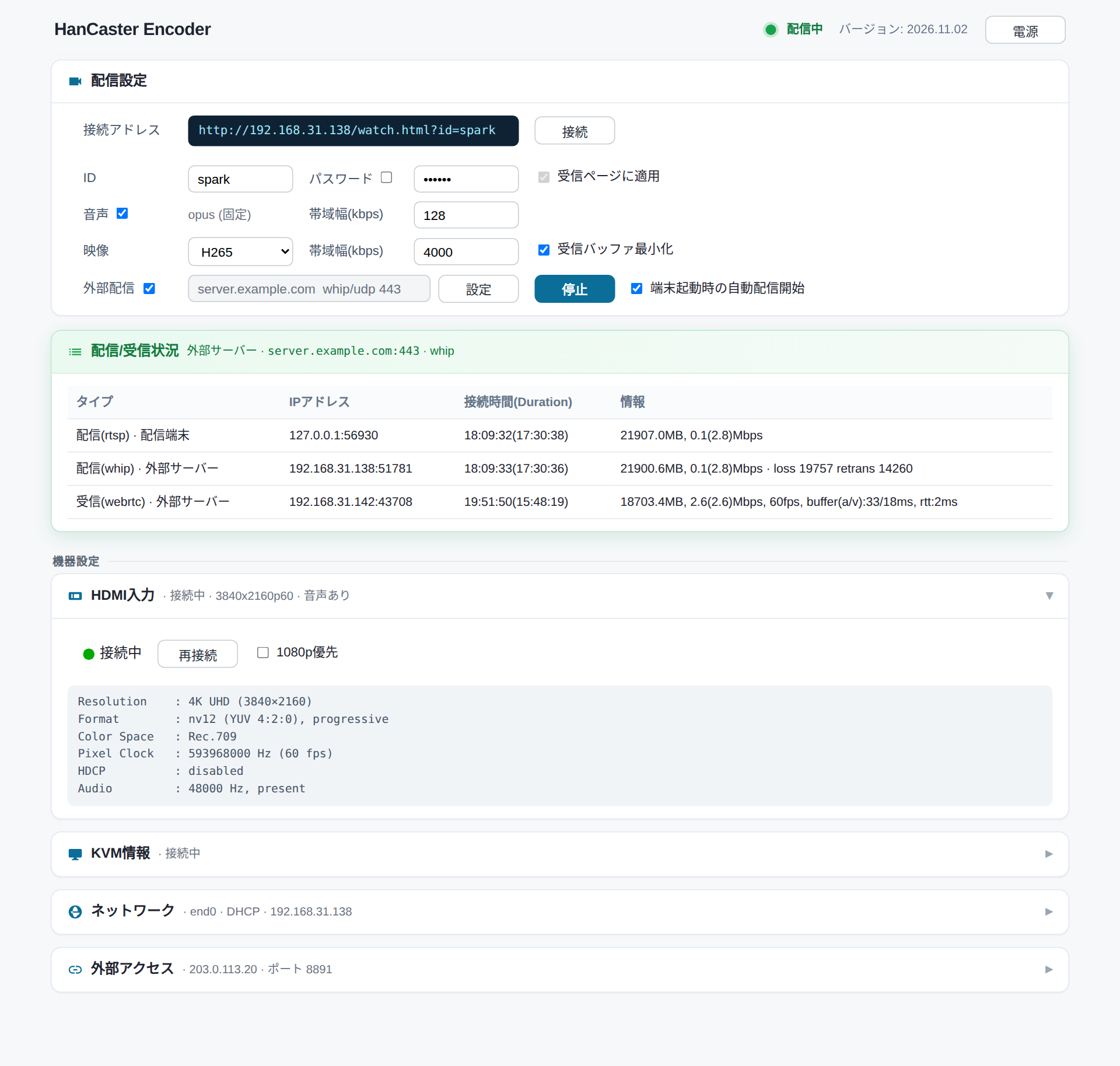
3-1. 配信設定
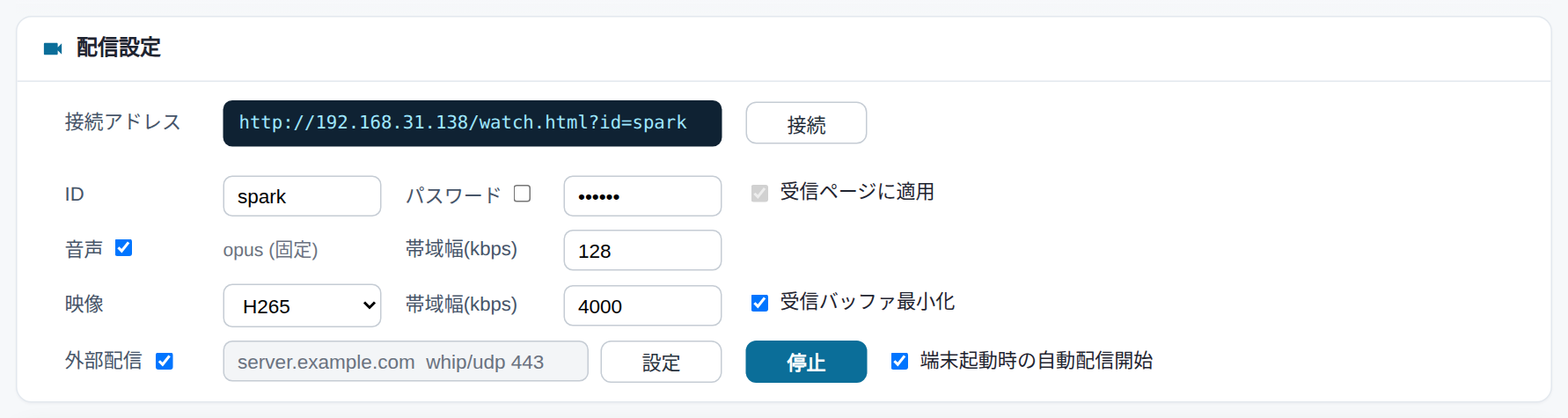
| 接続アドレス | 見る人に伝える受信ページのアドレスです。[接続] ですぐに開けます。 |
|---|---|
| ID | この配信の名前です。受信アドレス末尾の id= の値になります。英数字で決めてください。 |
| パスワード | チェックすると、設定ページを開くときに ID とパスワードを求めます。右の欄にパスワードを入れます。 |
| 受信ページに適用 | パスワードをオンにしたとき、受信ページにも同じパスワードをかけるかを決めます。 |
| 音声 | チェックすると HDMI の音声も送ります。帯域幅は 128kbps で十分です。 |
| 映像 | H.264 はほぼすべてのブラウザで再生できます。H.265 は同じ画質をより少ないデータで送れますが、再生できないブラウザがあります。帯域幅(kbps)は高いほど鮮明です — 通常 4000〜8000。 |
| 受信バッファ最小化 | 見る側のブラウザが映像・音声をためておく時間を短くし、遅延をさらに減らします。同じ事務所内など安定したネットワークで使ってください。インターネット越しで途切れる場合はオフにしてください。 |
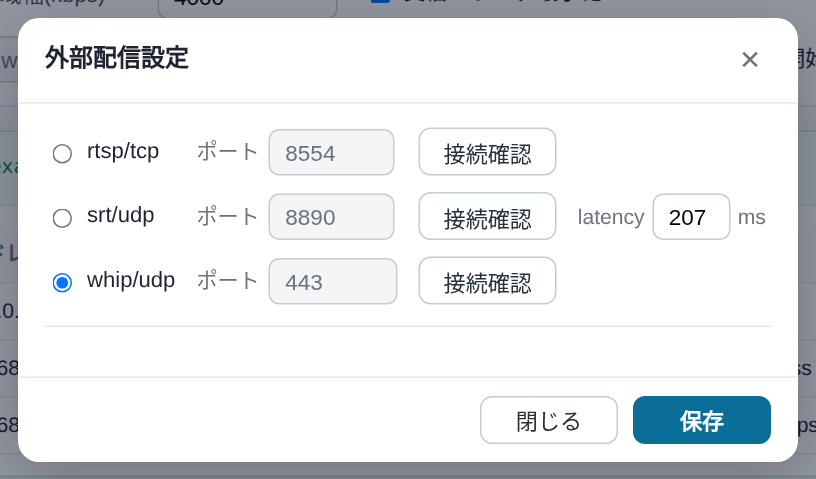
| 外部配信 | チェックすると外部サーバーにも同時に送ります(7 章)。[設定] で送り方を選びます。 |
| [配信] / [停止] | 送信を開始・停止します。コーデック・帯域幅などの変更は、次の [配信] から反映されます。 |
| 端末起動時の自動配信開始 | 電源が入ると自動で送信を始めます。常時運用する場所ではチェックしてください。 |
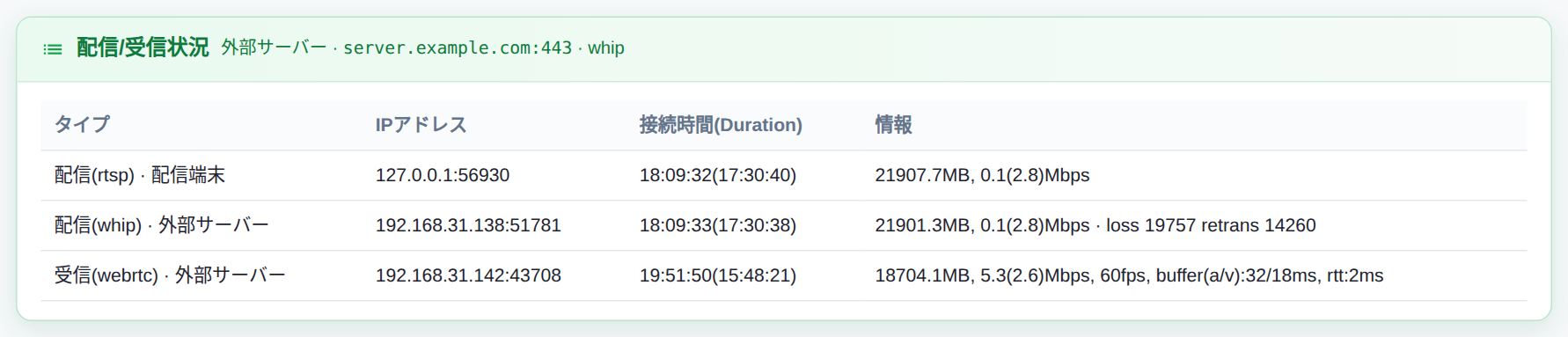
3-2. 配信/受信状況
送信中は、誰が見ているかが表で表示されます。区分(配信・受信)、相手のアドレス、接続時間、転送量・速度がわかります。
3-3. 機器設定
見出しをクリックすると開閉します。閉じていても見出しの横に要約が表示されます。
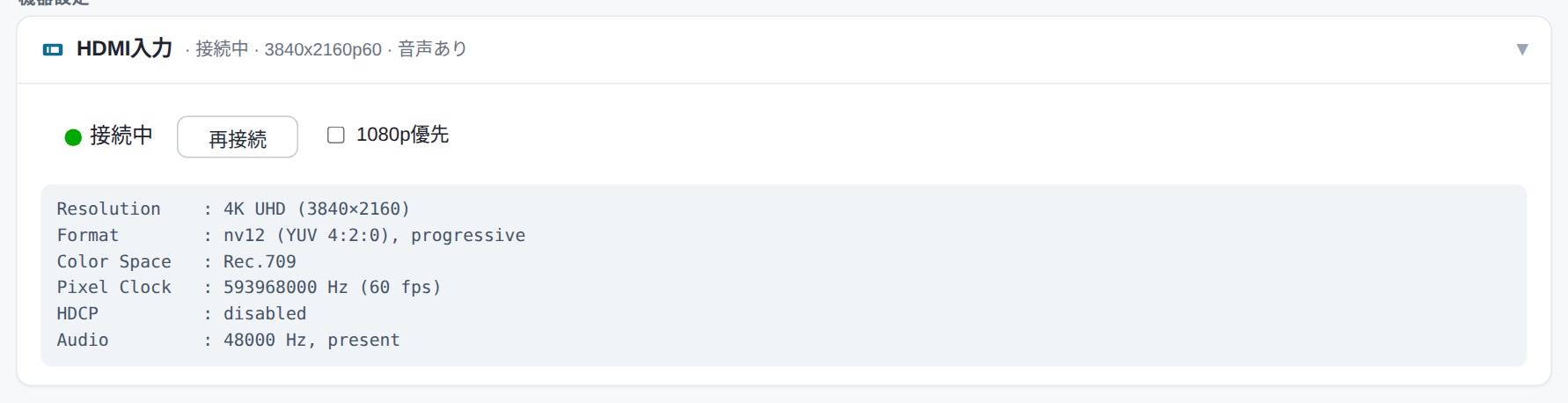
- HDMI入力
- 入ってくる画面の解像度・形式・音声の有無を表示します。緑の「接続済み」でないと送信できません。[再接続] は HDMI 接続をやり直します。1080p優先をオンにすると、ノート PC の画面複製のように不要に 4K で受けてしまうのを防ぎます。
- KVM情報
- 遠隔操作用 USB の接続状態と使用の有無です。5 章を参照してください。

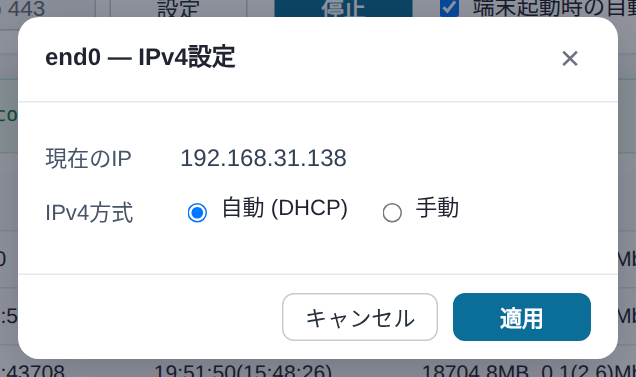
- ネットワーク
- LAN ポートとアドレスが表示されます。右の歯車を押して自動(DHCP)か手動アドレスに切り替えます。設定を誤ると設定ページに入れなくなることがあるため、変更前に今の値を控えておいてください。

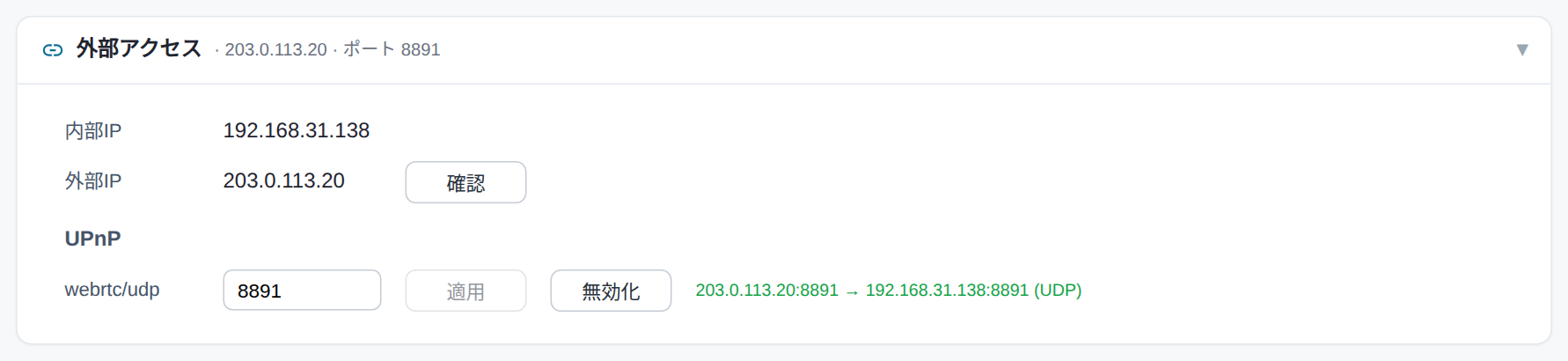
- 外部アクセス
- インターネットから配信端末へ直接見に来るときのポートです。ルーターが UPnP に対応していれば [有効化] で自動登録され、登録結果が緑の文字で表示されます。同じルーターの下に配信端末が複数ある場合は、ポートをそれぞれ別にしてください。
3-4. 電源
右上の [電源] から配信端末を再起動またはシステム終了します。

4. ブラウザで見る
- 配信端末の接続アドレスをブラウザで開きます(設定ページの [接続]、または受け取ったアドレス)。
- [受信] を押すと映像が表示され、ボタンが [停止] に変わります。
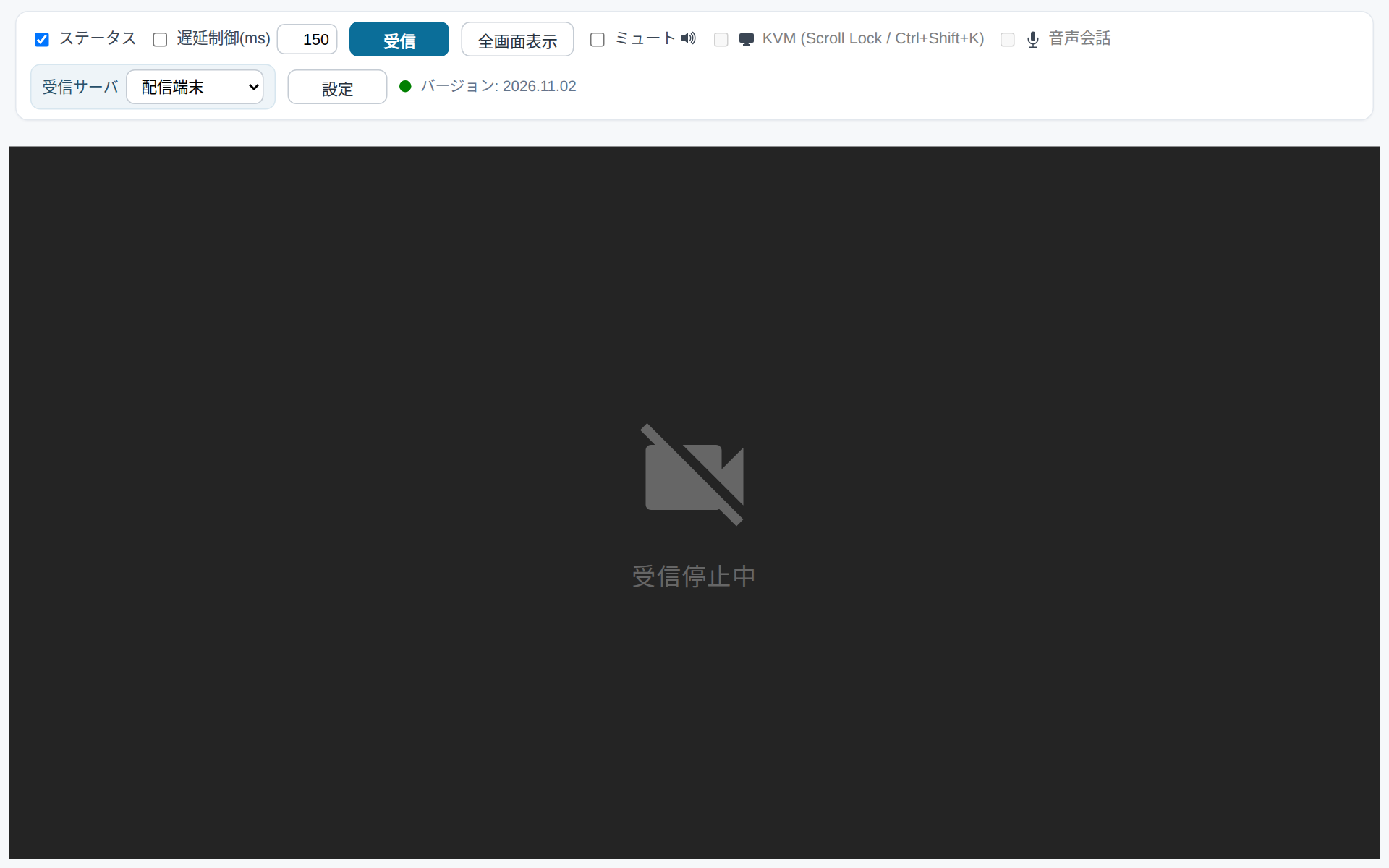
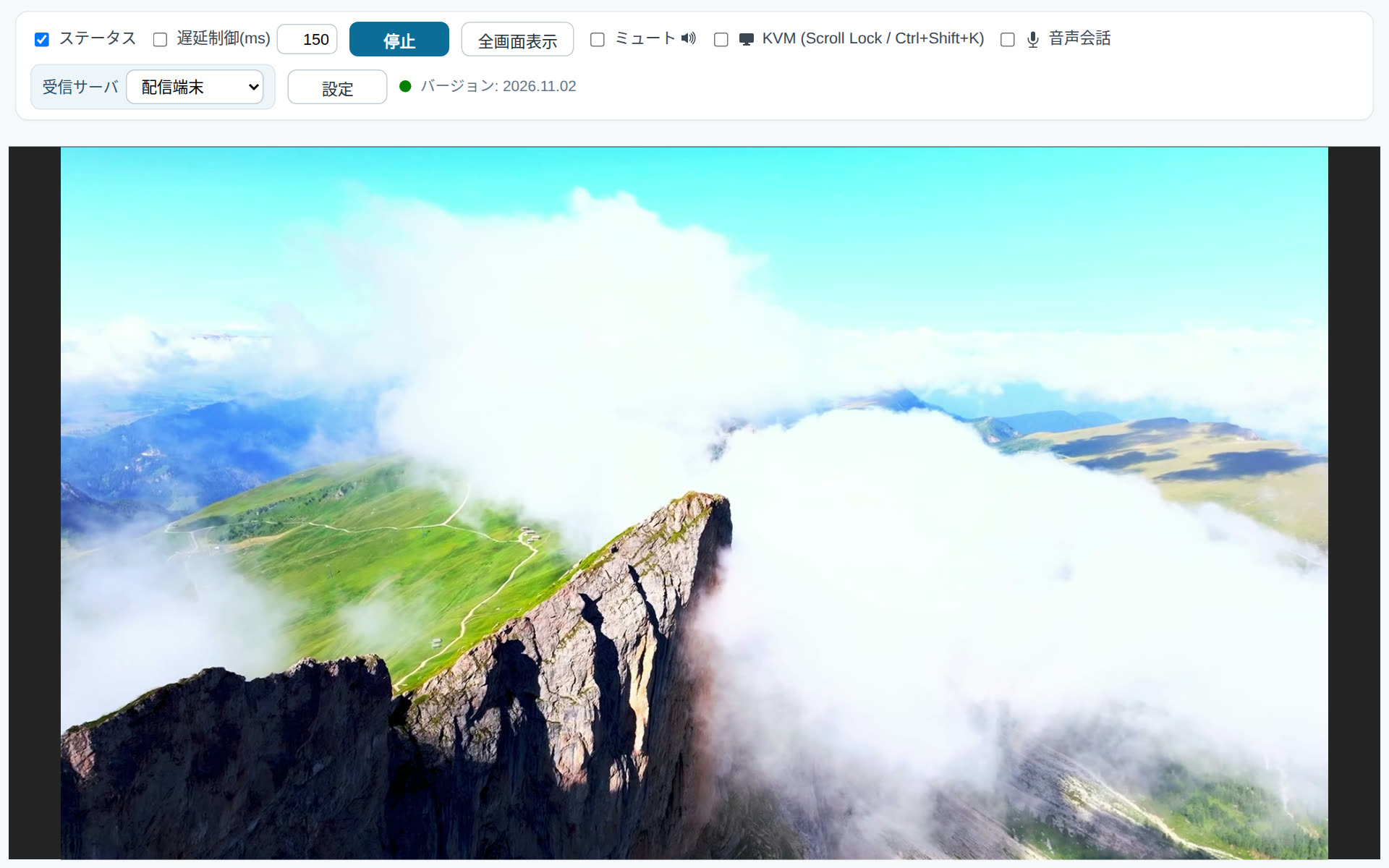
上部メニュー

| ステータス | 映像の上にコーデック・解像度・速度・フレーム・遅延を黄色の文字で表示します。 |
|---|---|
| 遅延制御(ms) | チェックして数値を入れると、その分だけ映像をためてから再生します。途切れが多いときに増やすと滑らかになります(遅延は増えます)。 |
| [受信] / [停止] | 視聴を開始・停止します。 |
| [全画面表示] | 映像を画面いっぱいに表示します。Esc で戻ります。 |
| ミュート | 音声をオフ・オンします。 |
| KVM | 遠隔操作をオンにします(5 章)。Scroll Lock または Ctrl+Shift+K でも切り替えられます。 |
| 音声会話 | マイクで、同じ画面を見ているほかの人と話します。相手も音声会話をオンにする必要があります。配信端末側と通話する機能ではありません。 |
| 受信サーバ | 配信端末が外部サーバーにも送っている場合、配信端末から直接受けるか(配信端末)、サーバー経由で受けるか(外部サーバー)を選びます。 |
| [設定] | 配信端末の設定ページに移動します。 |

5. 遠隔操作 (KVM)
見ている人が自分のマウス・キーボードで、配信端末に HDMI でつながった PC を操作します。サーバールームや現場の PC を席から扱うときに使います。
- その PC の USB ポートと配信端末前面の USB-C ポートを USB ケーブルでつなぎます。PC は配信端末をキーボード・マウスとして認識します。
- 配信端末の設定ページのKVM情報が緑の「接続中」になったら、KVM有効化をチェックします。
- 受信ページで KVM をチェックします。映像の上でのマウス・キーボード操作がその PC に送られます。

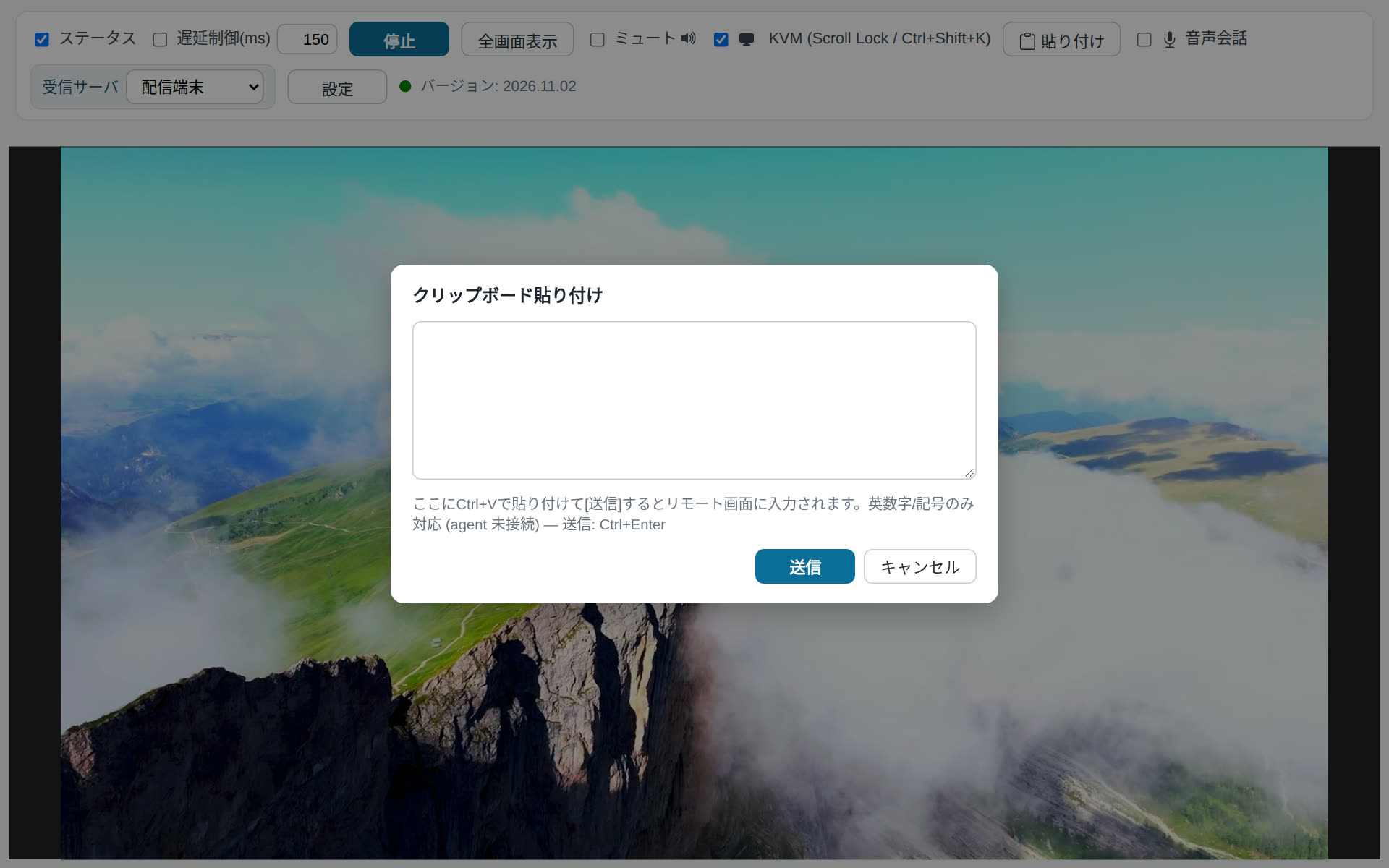
貼り付け — 自分の PC でコピーした文字を相手の PC に入力します。ウィンドウに貼り付けて [送信](Ctrl+Enter)を押すと、キーボード入力として打ち込みます。
- 操作できるのは一度に一人です。操作中の人は配信端末のKVM情報の権限ユーザーに表示され、[権限解除] で取り戻せます。
- 相手の PC が複数モニターを拡張で使っていると、マウスはメインモニターの中だけで動きます。画面の複製を使ってください。
- Alt+Tab、Win キーの組み合わせは自分の PC が先に受け取るため、相手の PC には届きません。タスクバーをマウスでクリックして切り替えてください。
- 必要なときだけオンにし、使い終わったら KVM のチェックを外してください。
6. 受信端末 (テレビに接続)
受信端末をテレビ・モニターにつないでおくと、電源を入れるたびに決めておいた配信端末の画面を自動で映します。会議室・監視室の表示用です。

設定は、別の PC のブラウザで受信端末のアドレスを開いて行います。
6-1. 受信設定
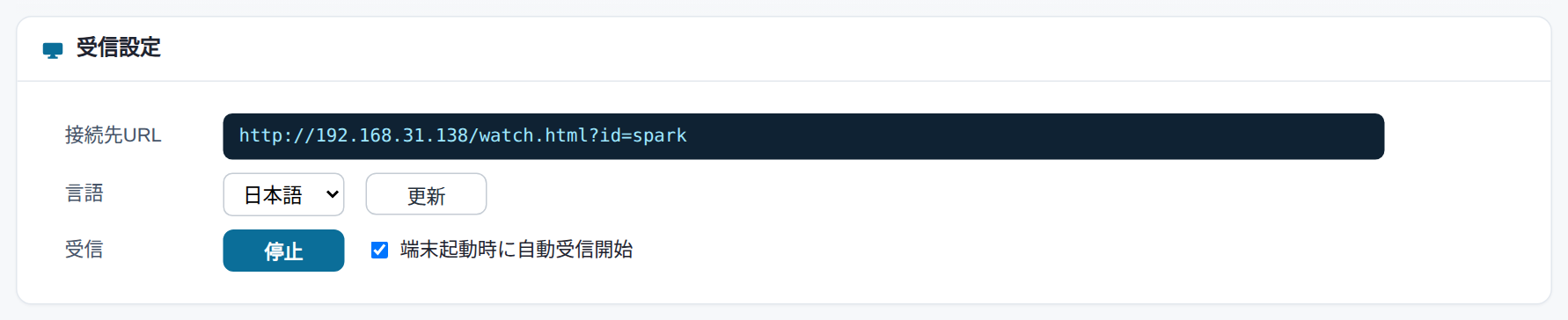
| 接続先URL | 映したい配信端末の接続アドレスを入れます(配信端末の設定ページにあるアドレス)。 |
|---|---|
| 言語 | テレビ画面に表示される文字の言語です。変更後は [更新] を押してください。 |
| [受信] / [停止] | テレビ画面での視聴を開始・停止します。 |
| 端末起動時に自動受信開始 | 電源が入ると自動で視聴を始めます。 |
6-2. 受信制御・受信状況
受信制御では、テレビ画面のステータス・遅延制御・ミュート・受信サーバをここから変更します(4 章のメニューと同じ意味)。受信状況は、受信中の映像の速度・フレームなどを表示します。


6-3. 出力設定
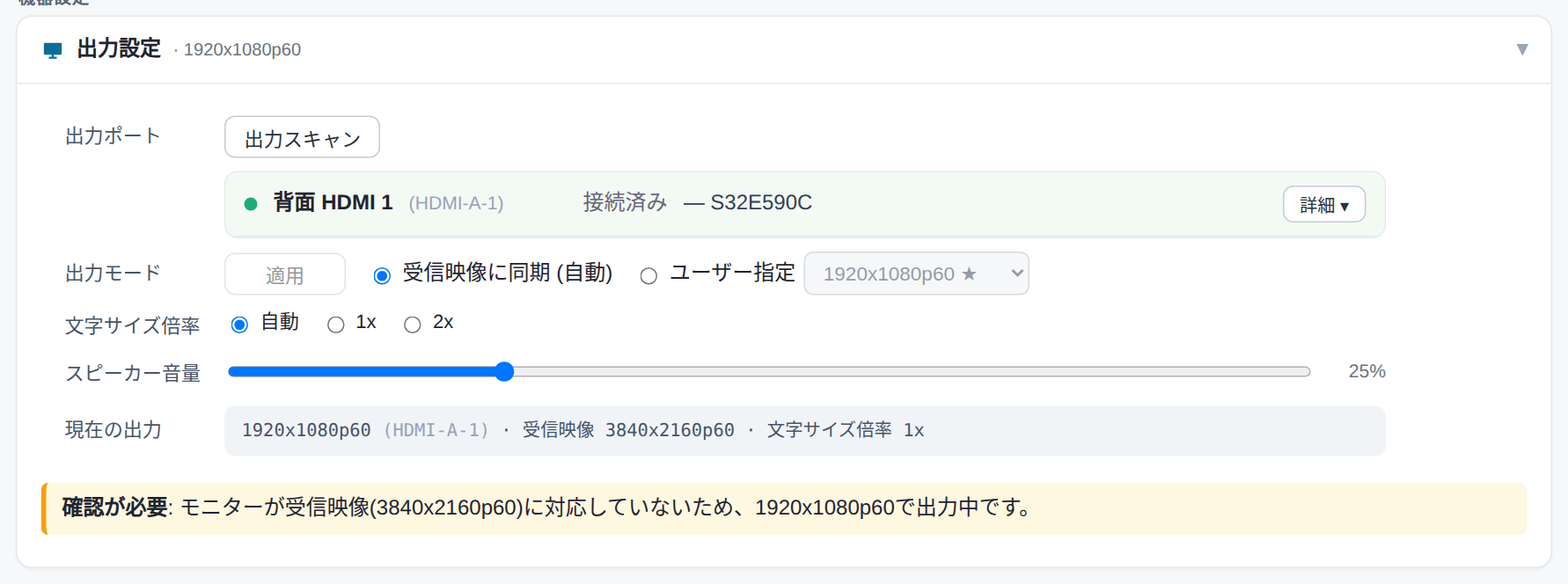
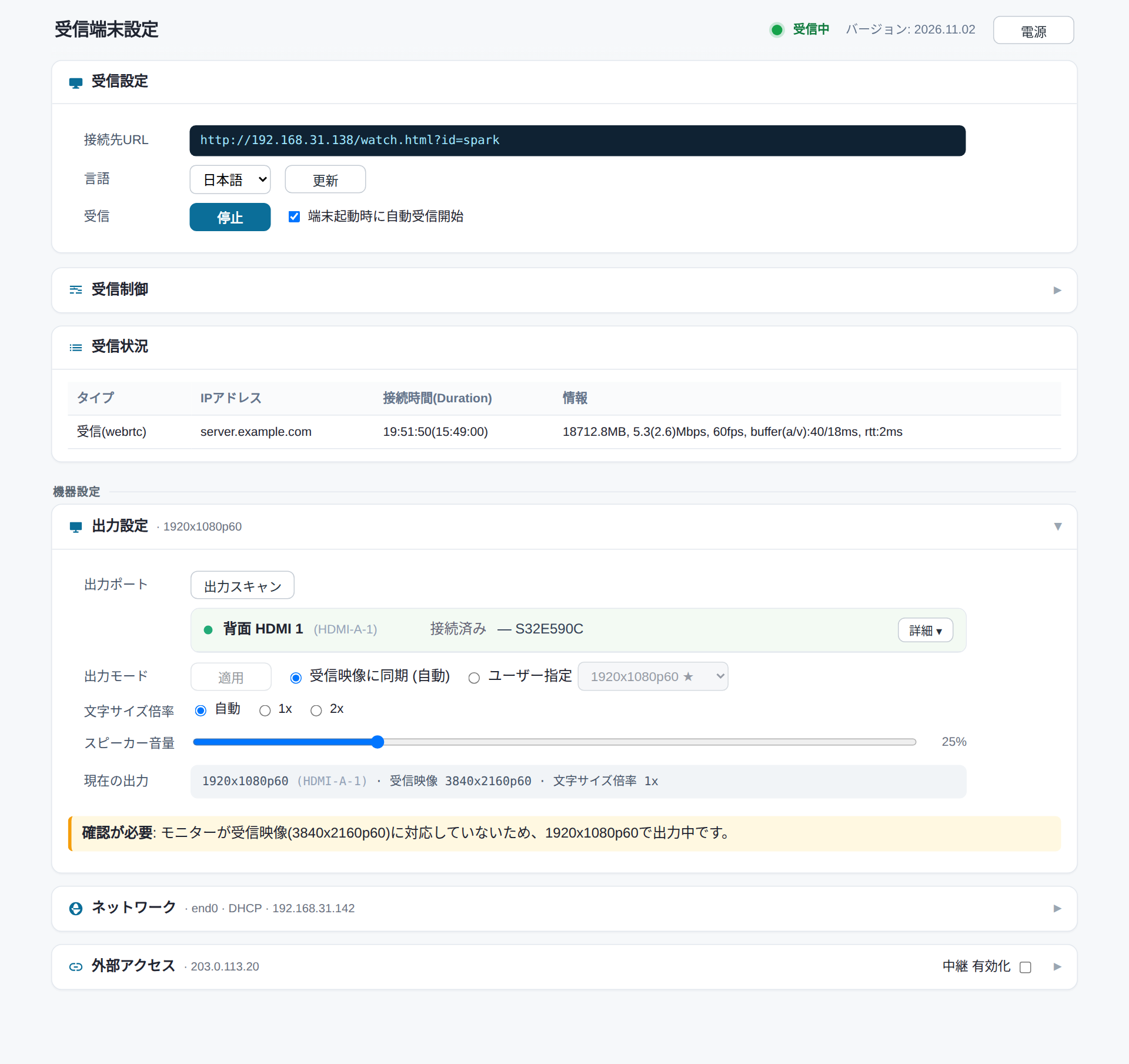
| 出力ポート | テレビがつながっている HDMI ポートとテレビの名前が表示されます。接続を変えたら [出力スキャン] を押してください。[詳細] はテレビが対応する解像度を表示します。 |
|---|---|
| 出力モード | 受信映像に同期 (自動) は、受信した映像と同じ解像度で出力します。テレビがその解像度に対応していない場合は、対応する解像度に下げて出力し、黄色の案内を表示します。ユーザー指定は解像度を自分で選んで [適用] します。 |
| 文字サイズ倍率 | テレビ画面の案内文字の大きさです。 |
| スピーカー音量 | テレビに出す音の大きさです。 |
| 現在の出力 | いま出力している解像度と、受信している映像の解像度です。 |
6-4. ネットワーク・電源
ネットワークと電源は配信端末と同じです(3-3、3-4)。外部アクセスは次の 6-5 で説明します。
6-5. 配信端末側の入口を開けられないとき — 中継 有効化
受信端末は配信端末に直接つないで映像を受け取ります。そのため配信端末が別の場所(インターネットの向こう)にあると、配信端末側のルーターが外からの接続を受け入れる必要があります(7 章)。しかし次のような場所では、配信端末側の入口を開けられません。
- 配信端末を外でモバイルルーター(LTE・5G)につないでいる場合 — ほとんどが外からの接続を受け付けません。
- ルーターが UPnP に対応していない、またはルーターの設定権限がない場合(ホテル・イベント会場・お客様のネットワークなど)
- ファイアウォールが外からの接続を遮断している場合
このときは受信端末側で入口を開けます。受信端末が自分の側のルーターに入口(ポート)を開けて配信端末にそのアドレスを伝えると、配信端末がその入口へ映像を送ってくれます。配信端末から見ると外へ出ていく接続なので、モバイルルーターやファイアウォールにも遮られません。
- 受信端末設定の外部アクセスを開き、[確認] で外部 IP が表示されるか確かめます。
- webrtc/udp ポート(既定 8889)の [有効化] を押します。ルーターが UPnP で入口を開けると、緑の文字で「外部 IP:ポート → 受信端末 IP:ポート」と表示されます。表示されない場合は、ルーターでその UDP ポートを受信端末へ手動でポートフォワーディングしてください。受信端末がグローバル IP を直接持っている場合、この手順は不要です。
- 見出し右側の中継 有効化をチェックします。
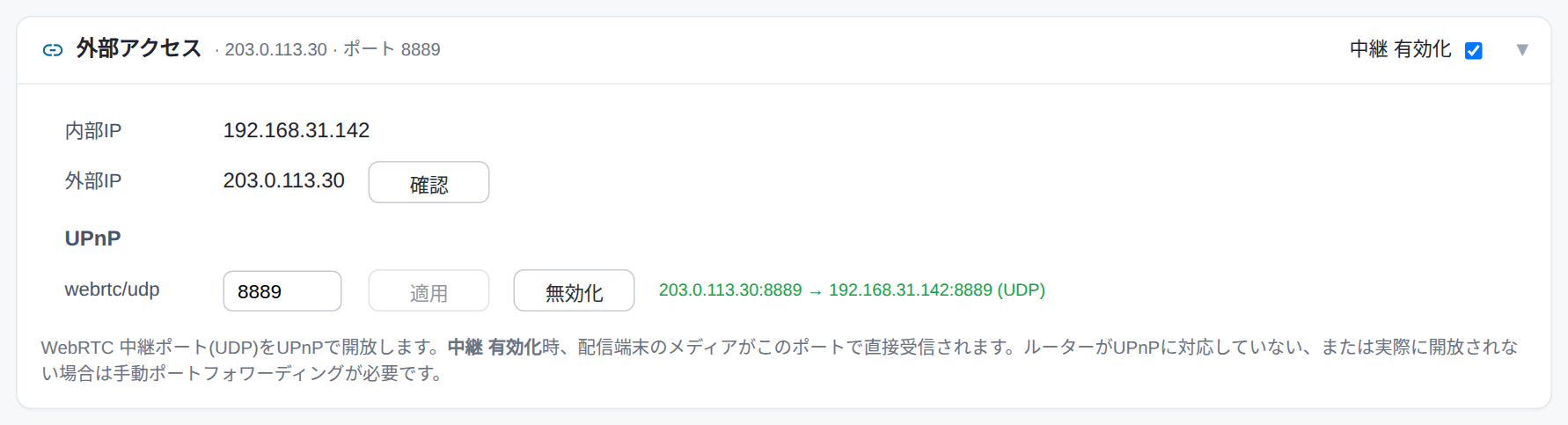
直接つながる場合は直接接続を優先し、つながらないときだけ自動で中継を使います。オンのままにしておいても問題ありません。中継で受信しているときは、受信状況の見出しの横に「中継 :8889 経由で受信中」と表示されます。

7. インターネット越しに見る
同じ事務所以外から見るには、次の三つのどれかを使います。ポイントは、配信端末と受信端末のどちらか一方でも入口(ポート)を開けられれば、サーバーなしで直接見られることです。
| 外部サーバー経由 | 配信端末の外部配信をオンにしてサーバーに送ります。見る人はサーバーの視聴アドレスを開きます。どちら側もルーターの設定が不要で、ブラウザで見る人が多いときにも向いています。サーバーのアドレスと送り方はサーバー管理者から受け取ってください。 |
|---|---|
| 配信端末側の入口を開ける | 配信端末の外部アクセスのポートをルーターで開けます(UPnP または手動のポートフォワーディング)。ブラウザ・受信端末ともインターネットから配信端末の接続アドレスを直接開けます。この場合は必ずパスワードをオンにしてください。 |
| 受信端末側の入口を開ける (中継 有効化) | 配信端末側の入口を開けられないとき(モバイルルーター・UPnP 非対応・設定権限なし・ファイアウォール)は受信端末側で開けます(6-5)。受信端末で見るときだけ使えます。 |
8. 困ったときは
- [配信] を押しても送信されない
- HDMI入力が緑の「接続済み」か確認してください。そうでなければケーブルを挿し直して [再接続] を押し、送る機器の画面出力がオンになっているか確認してください。
- 送る機器はオンなのに HDMI入力がつながらない(4K)
- 1080p優先を一度オンにしてからオフに戻してください。送る機器が接続をやり直し、4K で認識されることがあります。
- 受信ページに映像が出ない
- 配信端末が配信中か、アドレスの
id=が配信端末の ID と同じかを確認し、もう一度 [受信] を押してください。画面が黒いままなら、そのブラウザが H.265 を再生できない可能性があります — 配信端末で H.264 に切り替えてください。 - 映像が途切れる・遅れる
- ステータスをオンにして速度・フレームを確認してください。配信端末の映像の帯域幅を下げるか、受信ページの遅延制御をオンにして値を増やしてください。受信バッファ最小化がオンならオフにしてみてください。無線より有線のほうが安定します。
- 音が出ない
- 受信ページのミュート、配信端末の音声のチェック、HDMI入力の
Audio: present表示を確認してください。受信端末の場合はスピーカー音量も確認してください。 - 受信端末のテレビに映らない
- 出力ポートが「接続済み」か確認して [出力スキャン] を押してください。接続先URLが正しいか確認して [更新] を押してください。出力モードは受信映像に同期 (自動)をおすすめします。
- 遠隔操作 (KVM) ができない
- USB-C ケーブルの接続、配信端末のKVM有効化、受信ページのKVMチェックを順に確認してください。ほかの人が操作中なら、配信端末で [権限解除] してからやり直してください。
- インターネットから見られない
- 外部サーバーを使う場合は、外部配信 [設定] の [接続確認] を押してみてください。配信端末に直接つなぐ場合は、外部アクセスの UPnP の結果(緑の文字)やルーターのポートフォワーディングを確認してください。
- 配信端末を外でモバイルルーターにつないだら、事務所の受信端末に映らない
- モバイルルーターは外からの接続を遮断することが多いです。受信端末の中継 有効化をオンにし、受信端末側のポートを開けてください(6-5)。
9. よくある質問
- 遅延はどのくらいですか?
- 同じネットワーク内で約 0.1 秒です。インターネットや外部サーバーを経由すると回線によって増え、受信ページの遅延制御をオンにするとその値だけ加わります。
- 何人まで同時に見られますか?
- 複数の人が同時に見られます。配信端末から直接見る場合は、見る人ごとに映像を別々に送るため、配信端末側の回線に「映像の帯域幅 × 人数」より余裕が必要です(例: 4Mbps の映像を 10 人で見ると約 40Mbps)。人数が多い場合やインターネット越しの場合は外部サーバーを経由してください — 配信端末はサーバーに一度送るだけです。
- 録画できますか?
- 配信端末には録画機能はありません。外部サーバーを経由する場合はサーバーで録画できることがあるので、サーバー管理者にお問い合わせください。
- 画面の言語を変えられますか?
- 設定ページと受信ページはブラウザの言語(韓国語・英語・日本語・中国語)に従います。受信端末のテレビ画面は、受信端末設定の言語で変えます。
- 動画配信サービスやブルーレイの画面が黒くなる
- コピー防止(HDCP)がかかったコンテンツは送れません。送る機器がその画面を HDMI で出力しないか、黒い画面に置き換えます。
- PC の音が途切れる・出ない
- 送る PC の音声出力をステレオ(2 チャンネル)にしてください。5.1・7.1 チャンネルで出力すると音が途切れることがあります。
- スマートフォン・タブレットでも見られますか?
- はい。ブラウザで接続アドレスを開いてください。H.265 の映像は機器によって再生できない場合があります。遠隔操作 (KVM) はマウス・キーボードのある PC で使ってください。
10. 付録 — 仕様と用語
仕様
| 映像入力 | HDMI 1 系統。最大 3840×2160 60fps(59.94fps を含む)、1920×1080 など一般的な PC・カメラの出力。RGB・YUV のどちらの入力も受けられます。その他の形式(インターレースなど)はお問い合わせください。 |
|---|---|
| 映像圧縮 | H.264、H.265(ハードウェア圧縮)。帯域幅は設定ページで決めます。 |
| 音声 | HDMI 音声(ステレオ)→ Opus 128kbps |
| 送り方 | 同じネットワーク: ブラウザへ直接(WebRTC)。外部サーバーへ: RTSP・SRT・WHIP から選択。 |
| 見る側 | WebRTC に対応した最新のブラウザ(Chrome・Edge 推奨)。H.265 の再生可否はブラウザ・機器によって異なります。 |
| 遠隔操作 | USB-C 接続でキーボード・マウスとして動作。クリップボードの文字入力(貼り付け)。 |
| 受信端末の出力 | HDMI。受信映像の解像度に合わせて自動出力(最大 3840×2160 60fps)、テレビが対応していなければ対応する解像度に下げます。 |
| 画面の言語 | 韓国語・英語・日本語・中国語 |
用語
| 接続アドレス | 受信ページのアドレス。これを開くと映像を見られます。 |
|---|---|
| ID | 配信の名前。接続アドレス末尾の id= の値。 |
| コーデック (H.264 / H.265) | 映像を圧縮する方式。H.265 のほうが効率的ですが、再生できるブラウザが少なくなります。 |
| 帯域幅 (kbps) | 1 秒あたりに送るデータ量。高いほど鮮明で、回線を多く使います。1000kbps = 1Mbps。 |
| 遅延 | 送る画面が変わってから、見る画面に表示されるまでの時間。 |
| KVM | Keyboard・Video・Mouse。画面を見ながらその PC をキーボード・マウスで操作する機能。 |
| 外部サーバー | 配信端末が映像を一度送っておけば、多くの人がインターネットで受け取れるように配るサーバー。 |
| 中継(受信端末) | 配信端末側の入口を開けられないとき、受信端末側に入口を開けて配信端末にそこへ映像を送らせる機能。 |
| UPnP・ポートフォワーディング | ルーターの外(インターネット)から内側の機器に入れるよう道を開ける設定。UPnP はこれを自動で行います。 |
| DHCP | ネットワークアドレスをルーターから自動で受け取る方式。 |
| HDCP | HDMI コンテンツのコピー防止技術。かかっているコンテンツは送れません。 |
11. お問い合わせ
HanVision · support@hanvision.xyz