HanCaster Android 사용 안내
Android 폰 · 태블릿의 카메라나 화면을 방송 서버로 실시간 발신합니다. 시청하는 사람은 브라우저로 봅니다.
화면은 기기와 버전에 따라 조금 다를 수 있습니다.
1. HanCaster Android 란
현장의 Android 폰 · 태블릿으로 영상을 찍어 방송 서버로 보내는 발신 앱입니다. 시청하는 사람은 서버의 시청 페이지를 브라우저로 엽니다.
- 카메라 방송 — 후면 · 전면 카메라, USB 카메라. 방송 중에 전 · 후면을 바꿀 수 있습니다.
- 화면 송출 — 폰 · 태블릿 화면을 그대로 방송합니다. 다른 앱을 써도 계속 나갑니다.
- 원격 발신 — 허용된 계정은 앱을 만지지 않아도 시청 · 관리 쪽에서 방송을 시작할 수 있습니다.
- 발신 방식 다섯 가지 — WebRTC · WHIP · RTSP · SRT · RTMP. 서버가 받는 방식만 보입니다.
- 최대 4K 60fps(기기가 지원할 때), H.264 · H.265. 시청자가 원격으로 마이크 · 손전등을 켜고 끌 수 있습니다.
- 화면은 한국어 · 일본어 · 영어 · 중국어로 나옵니다(기기 언어를 따름).
iOS 판과 다른 점
화면 구성과 설정은 iOS 판(DiCaster iOS)과 같습니다. 다른 점은 아래와 같습니다.
| 항목 | iOS | Android |
|---|---|---|
| 화면 송출 시작 | iOS 창에서 [방송 시작]을 한 번 더 누르고 3초 뒤 시작 | 허용 창에서 [지금 시작]만 누르면 바로 시작, 앱은 뒤로 감(6장) |
| 화면 송출 중 앱 밖에서 조작 | 잠금 화면 · 알림 센터 · 다이나믹 아일랜드의 표시에서 종료 · 마이크 · 앱 소리 버튼(iOS 17 이상) | 알림창의 마이크 · 공유 · 정지 버튼 |
| 원격 발신 | 없음 | 있음(7장) |
| 백그라운드 카메라 발신 | 없음 | 설정으로 켬(WebRTC 제외) |
| 방송 중 화면 켜짐 | 늘 켜짐 | 설정 — 카메라 · 화면 송출 모두 |
| GPS 전송 | 카메라 방송 중만 | 화면 송출 중 · 「항상 전송」도 |
| USB 카메라 | iPad(iPadOS 17 이상)만 | USB OTG 를 지원하는 폰 · 태블릿 |
| WebRTC | Safari 엔진 | Android System WebView(업데이트가 필요할 수 있음) |
| 권한 묻는 때 | 처음 실행할 때 | 그 기능을 처음 쓸 때 |
| 방송 끝내기 | 나가기 버튼 | 나가기 버튼, 또는 뒤로 버튼 두 번 |
2. 준비
| 기기 | Android 8.0 이상 폰 · 태블릿. USB 카메라는 USB OTG 를 지원하는 기기(UVC 카메라) |
|---|---|
| 계정 | 방송 서버 주소 · 아이디 · 비밀번호 — 관리자에게 받습니다 |
| 네트워크 | Wi-Fi 또는 모바일 데이터. 1080p 3Mbps 기준 1시간에 약 1.4GB 를 씁니다 |
| WebView | WebRTC 방식은 「Android System WebView」를 씁니다. Play 스토어에서 최신으로 업데이트해 두세요 |
| 시청 | Chrome · Safari 등 최신 브라우저 |
권한은 처음부터 한꺼번에 묻지 않고, 필요한 기능을 처음 쓸 때 묻습니다. 거부해도 방송은 됩니다(그 기능만 빠짐).
| 카메라 · 마이크 | 방송을 처음 시작할 때 |
|---|---|
| 근처 기기(블루투스) | 블루투스 헤드셋 마이크로 소리를 보낼 때(Android 12 이상) |
| 알림 | 방송 중 알림(상태 · 마이크 · 공유 버튼)을 띄울 때(Android 13 이상) |
| 위치 | 「GPS 전송」을 켰을 때 |
| 다른 앱 위에 표시 | 원격 발신을 쓸 때(7장) |
3. 로그인
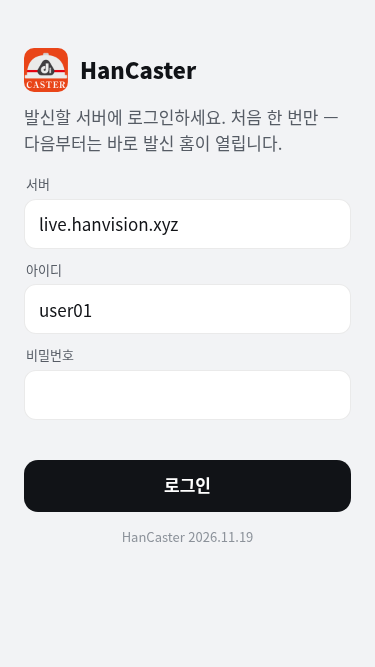
서버 주소 · 아이디 · 비밀번호를 넣고 로그인.
- 로그인하면 설정 「계정」 화면이 열립니다. 방송제목(시청 목록에 보이는 이름)과 시청 비밀번호를 여기서 정하고, 뒤로 가면 홈 화면입니다.
- 처음 한 번만 하면 다음부터는 바로 홈 화면이 열립니다.
- 앱을 켤 때마다 서버에 로그인해 사용자 이름 · 서버 제한 · 받는 발신 방식을 받아 옵니다.
- 다른 계정으로 바꾸려면 설정 → 계정 → 로그아웃.
4. 홈 화면
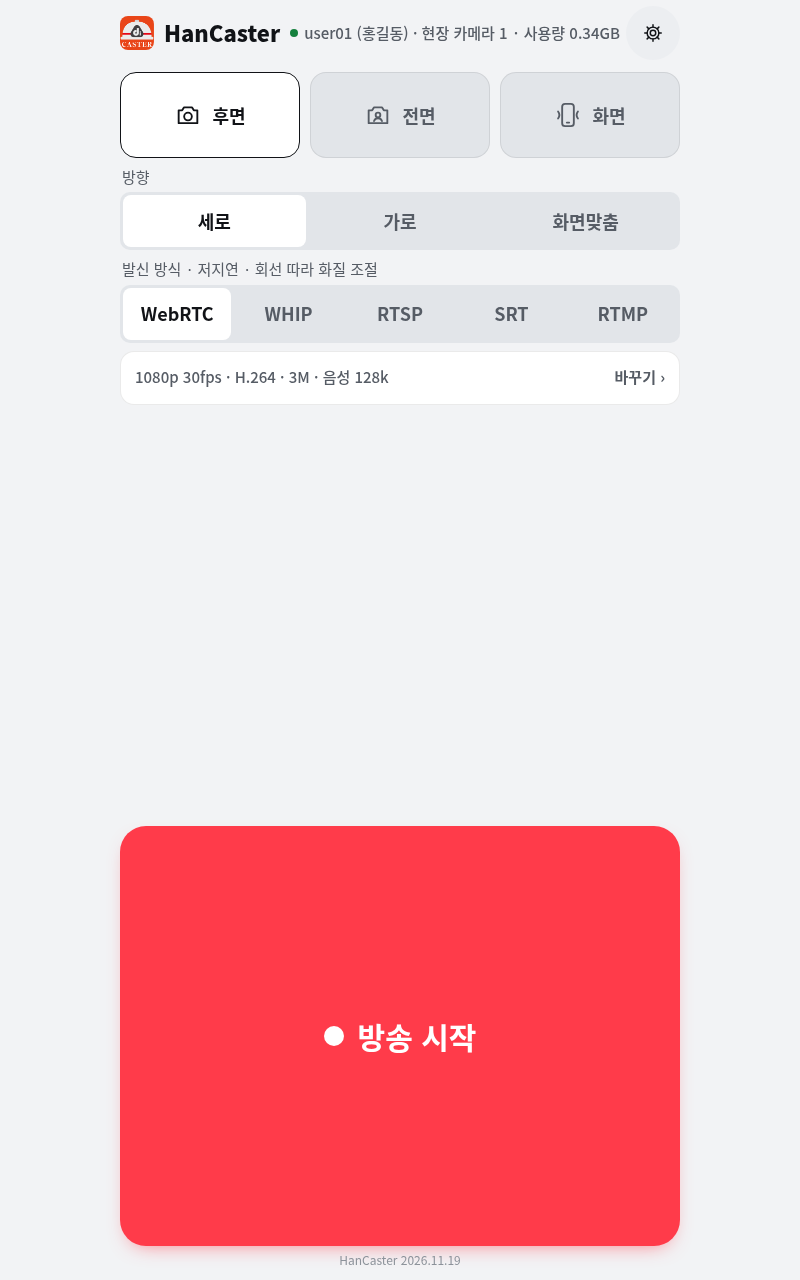
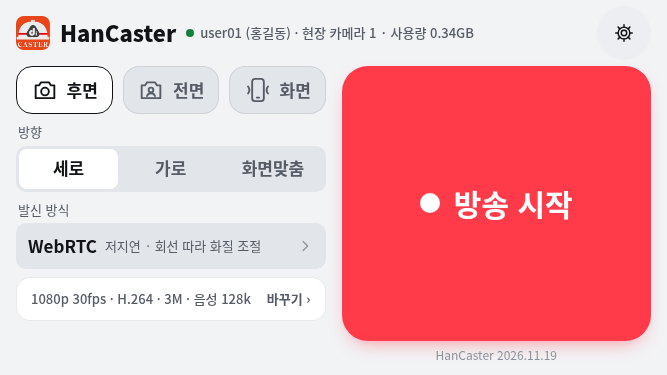
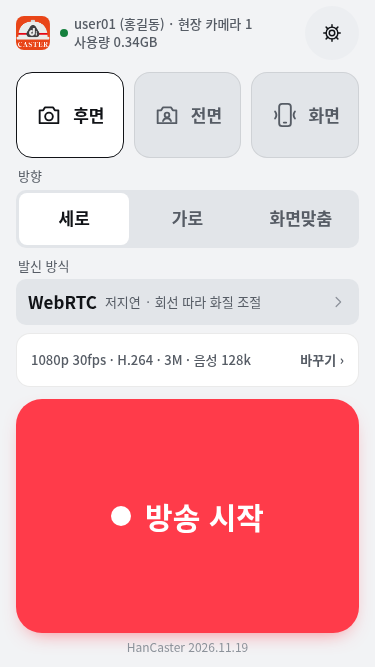 1234
567
- 1맨 위 줄
- 아이디(사용자 이름) · 방송제목 · 사용량. 누르면 설정 「계정」. 로그인에 실패하면 빨간 글씨로 이유가 나오고, 누르면 다시 시도합니다.
- 2설정
- 소스별 화질 · 발신 방식 · 그 밖의 설정(9장).
- 3후면 · 전면 · 화면
- 방송할 것을 고릅니다. USB 카메라를 꽂으면 「USB」 칸이 생깁니다.
- 4방향
- 세로 · 가로 · 화면맞춤(카메라만). 화면맞춤은 기기를 돌리면 따라 돕니다.
- 5발신 방식
- 서버로 보내는 방식과 짧은 특징. 누르면 고릅니다(8장).
- 6요약 줄
- 해상도 · fps · 코덱 · 대역폭 · 음성. 바꾸기 › 로 그 소스의 설정을 엽니다.
- 7방송 시작
- 누르면 방송을 시작합니다. 버튼 아래에 앱 이름과 버전이 보입니다.
5. 카메라로 방송하기
- 홈에서 후면 · 전면 · USB 중 하나를 고르고 방향 · 발신 방식을 확인합니다.
- 방송 시작 — 카메라 미리보기가 바로 나오고, 서버에 연결되면 방송이 시작됩니다.
- 끝낼 때는 위쪽 띠의 나가기 → 「방송을 종료할까요?」 → 방송 종료. Android 뒤로 버튼을 2초 안에 두 번 눌러도 끝납니다.
방송 화면
화면을 한 번 누르면 위쪽 띠가 나오고, 다시 누르면 숨습니다(마지막 상태를 기억). 두 손가락으로 벌리면 확대됩니다. 띠의 버튼은 왼쪽부터 이렇습니다.
| 버튼 | 하는 일 | |
|---|---|---|
| 상태 표시 | 발신 방식 · 해상도 · fps · 코덱 · 비트레이트 · 왕복 시간 · 방송 시간 한 줄을 보이거나 숨깁니다(숨기면 빗금 친 눈) | |
| 마크업 | 시청자가 그린 표시를 영상 위에 보여 줍니다. 숨기면 버튼이 흐려집니다(서버가 지원할 때만 보임) | |
| 손전등 | 후면 카메라 손전등. 켜지면 번개 모양 으로 바뀝니다. 시청자가 원격으로 켤 수도 있습니다 | |
| 공유 | 시청 링크를 메시지 · 메일로 보냅니다(계정에 따라 없음) | |
| 마이크 | 방송 중 마이크 끄기 · 켜기(끄면 빗금 친 마이크). 꺼도 영상은 계속 나갑니다 | |
| 카메라 전환 | 방송을 끊지 않고 전면 ↔ 후면. 해상도 · 코덱 · 대역폭은 처음 방송한 값을 그대로 씁니다 | |
| 나가기 | 방송 종료(「정지 확인」을 켜 두면 한 번 더 묻습니다) |
연결이 끊기면 스스로 다시 연결합니다(「연결 중…」 또는 상태 줄 끝의 ⚠ 표시). 그동안에도 카메라 영상은 그대로 보입니다. 90초 안에 다시 연결하지 못하면, 직접 시작한 방송은 끝내고 이유를 보여 주고, 「기동과 동시에 방송 시작」으로 시작한 방송은 계속 다시 시도합니다. 「자동 발신 정지」를 켜 두면 정한 시간이 지난 뒤 3초 카운트다운 후 끝납니다.
알림
방송하는 동안 알림창에 「방송중 · RTSP 1080p30 H265」처럼 방식 · 해상도 · 코덱이 나오고, 비트레이트 · 왕복 시간 · 방송 시간이 1초마다 바뀝니다. 알림의 마이크 버튼으로 앱을 열지 않고 마이크를 끄고 켜고, 공유 버튼으로 시청 링크를 보냅니다.
화면이 꺼지거나 다른 앱을 쓸 때
- 「방송 중 화면 켜짐 유지」(기본 켬)가 켜져 있으면 방송하는 동안 화면이 꺼지지 않습니다.
- 「백그라운드에서도 카메라 발신 유지」를 켜면 화면이 꺼지거나 다른 앱을 써도 카메라 방송이 계속됩니다. WebRTC 방식은 제외입니다.
6. 화면 송출 (폰 · 태블릿 화면 방송)
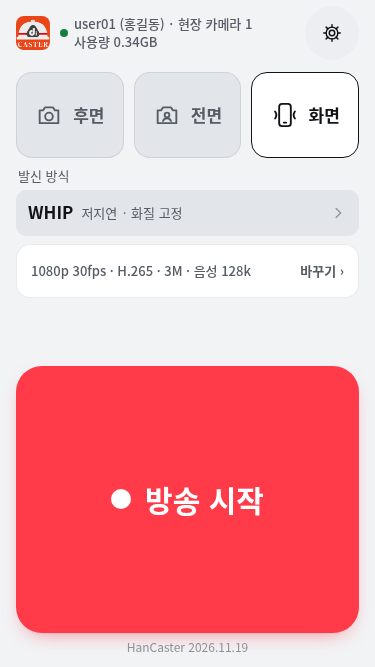
- 홈에서 화면을 고르고 방송 시작.
- Android 화면 캡처 허용 창이 뜨면 지금 시작을 누릅니다. Android 14 이상은 「전체 화면」 · 「앱 하나」를 고르는 창이 나옵니다 — 화면 전체를 보내려면 전체 화면을 고르세요.
- 허용하면 바로 방송이 시작되고 HanCaster 는 뒤로 갑니다. 그 전에 보던 화면이 방송되고, 다른 앱으로 가도 계속 나갑니다. 기기를 돌리면 보내는 화면도 따라 돕니다.
- 끝낼 때는 앱 홈의 방송 종료, 또는 알림의 정지.
- 방송 중에는 홈 버튼 위에 「송출 중 시간 · fps · Mbps · 소리 · rtt」 한 줄이 보입니다.
- 알림 · 비밀번호 입력 화면도 그대로 나갑니다. 방송 중에는 방해 금지 모드를 권합니다.
- 「방송 중 화면 켜짐 유지」가 켜져 있으면 화면 송출 중에도 화면이 꺼지지 않습니다.
- 소리는 「앱 소리 + 마이크 · 앱 소리만 · 마이크만 · 소리 없음」 중에서 고릅니다(설정 → 화면 송출). 앱 소리는 Android 10 이상에서 보내며 마이크 권한이 필요합니다. 통화 소리와, 녹음을 막은 앱(일부 동영상 · 음악 앱)의 소리는 잡히지 않습니다.
- 해상도는 기기 화면 크기에 따라 선택지가 정해집니다(9장).
- 화면 송출과 USB 카메라는 WebRTC 를 쓸 수 없습니다. 발신 방식이 WebRTC 면 서버가 받는 방식 중 WHIP → RTSP → SRT → RTMP 순으로 골라 보내고, 홈에 「WebRTC → RTSP」처럼 표시합니다.
- Android 13 이하는 한 번 허용하면 앱이 켜져 있는 동안 다시 묻지 않습니다. Android 14 이상은 시작할 때마다 묻습니다(Android 정책).
7. 원격 발신
관리자가 원격 발신을 허용한 계정에서만 보입니다. 켜 두면 시청 · 관리 쪽에서 이 기기의 방송을 시작할 수 있습니다 — 현장에 기기를 세워 두고 사람이 만지지 않을 때 씁니다.
- 설정 → 공통 → 「원격발신지원 서버연결 유지」를 켭니다.
- 「다른 앱 위에 표시」 허용 화면이 나오면 HanCaster 를 허용합니다. 허용하지 않으면 앱이 꺼져 있을 때 원격 발신이 시작되지 않을 수 있습니다.
- 이제 서버에서 시작하면 HanCaster 가 떠서 설정된 소스로 방송을 시작합니다.
- 이미 방송 중이거나, 앱이 응답하지 않거나, 화면 캡처 허용을 거부하면 요청한 쪽에 그 이유가 전달됩니다.
- 원격으로 화면 송출을 시작하면 HanCaster 위에 Android 화면 캡처 허용 창이 뜹니다. Android 14 이상은 매번 기기에서 지금 시작을 눌러야 합니다. 허용하면 HanCaster 는 뒤로 가고, 원격 시작 전에 보던 화면이 방송됩니다.
- 로그아웃하면 원격 발신 대기도 멈춥니다.
8. 발신 방식과 서버 연결 테스트
WebRTC 와 나머지 방식은 발신하는 방법이 다릅니다
WebRTC 는 앱 안에 브라우저(Android System WebView, Chrome 과 같은 엔진)를 띄워, 그 브라우저가 카메라를 열고 압축해서 보냅니다. WHIP · RTSP · SRT · RTMP 는 앱이 카메라와 기기의 하드웨어 인코더를 직접 써서 보냅니다. 같은 설정이라도 실제로 나가는 영상이 다를 수 있습니다.
| WebRTC (앱 안 브라우저) | WHIP · RTSP · SRT · RTMP (앱이 직접) | |
|---|---|---|
| 화질 | 회선에 맞춰 해상도 · fps · 비트레이트를 스스로 낮추고 올립니다. 시작 후 10~20초는 낮다가 올라갑니다 | 설정한 해상도 · fps · 비트레이트를 처음부터 그대로 지킵니다 |
| 낼 수 있는 값 | WebView 가 허용하는 범위 — 기기 · WebView 버전에 따라 다릅니다 | 카메라 · 인코더가 되는 만큼(최대 4K 60fps, H.265). 기기 인코더가 못 하는 해상도는 목록에 나오지 않습니다 |
| 지연 | 가장 짧음 | 방식에 따라 다름(아래 표) |
| 화면 송출 · USB 카메라 | 쓸 수 없음 | 이 방식으로 보냄 |
| 백그라운드 발신 | 안 됨 | 됨(설정을 켰을 때) |
방식별 특징
| 방식 | 특징 | 이럴 때 |
|---|---|---|
| WebRTC | 지연이 가장 짧고, 회선이 나빠지면 화질을 낮춰 끊김을 막습니다 | 실시간 대화 · 원격 지시 |
| WHIP | WebRTC 연결이지만 앱이 직접 보내 비트레이트를 고정합니다 | 저지연 + 일정한 화질(서버가 지원할 때) |
| RTSP | 화질을 지키고, 회선이 나쁘면 지연이 늘 수 있습니다 | 안정된 사내망 |
| SRT | 정한 지연(latency) 안에서 잃은 데이터를 다시 보냅니다 | 먼 곳 · 모바일 회선 |
| RTMP | 가장 널리 쓰이는 방식, 지연이 늘 수 있습니다 | 호환이 필요할 때 |
서버 연결 테스트
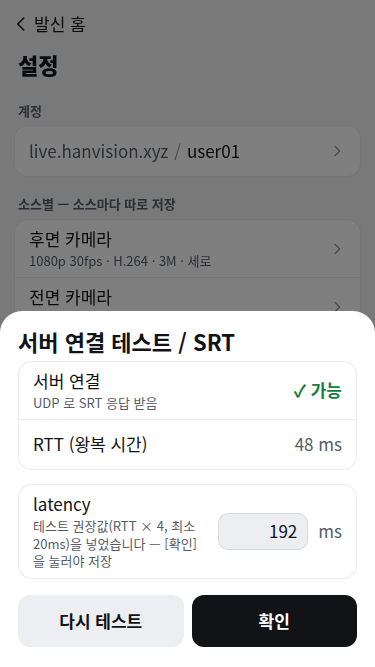
설정 → 공통의 「발신 방식」 줄에서 연결 테스트를 누르면, 고른 방식으로 서버에 닿는지와 왕복 시간(RTT)을 확인합니다. 바깥 어두운 곳을 누르면 닫힙니다. 발신 방식은 같은 줄의 방식 이름을 눌러 고릅니다. WebRTC 는 연결 테스트가 없어 [연결 테스트] 버튼이 나오지 않습니다.
SRT latency — 기본 120ms. 연결 테스트를 하면 권장값(RTT × 4, 최소 20ms)이 입력칸에 들어가고, 확인을 눌러야 저장됩니다. 서버가 멀면(예: 한국 → 일본, RTT 약 50ms) 권장값이 200ms 가까이 나오니 적용을 권합니다.
9. 설정
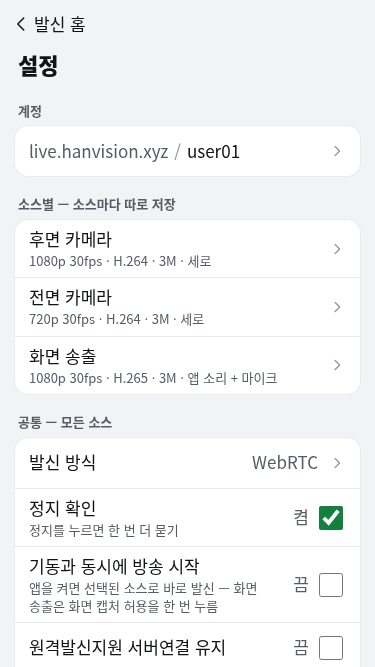
계정
「서버 / 아이디」 줄을 누르면 서버 · 아이디 · 사용자 이름(서버가 정함), 방송제목(시청 목록에 보이는 이름), 시청 비밀번호(6자 이상, 다음 방송부터 적용), 로그아웃이 있습니다. 로그인 직후에도 이 화면이 열립니다.
소스별 — 후면 · 전면 · USB 카메라 · 화면 송출
소스마다 따로 저장됩니다. 줄을 누르면 그 소스의 영상 · 소리 · 방향 설정이 열립니다.
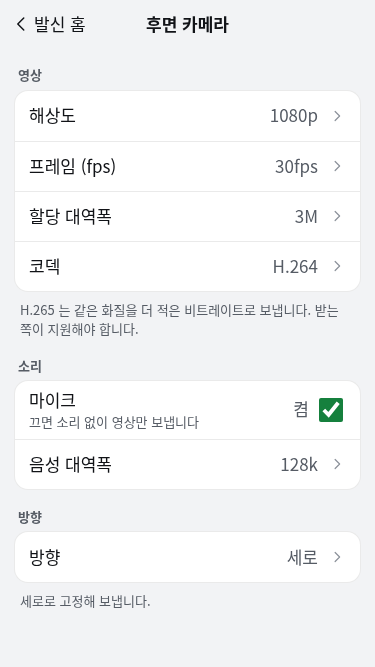
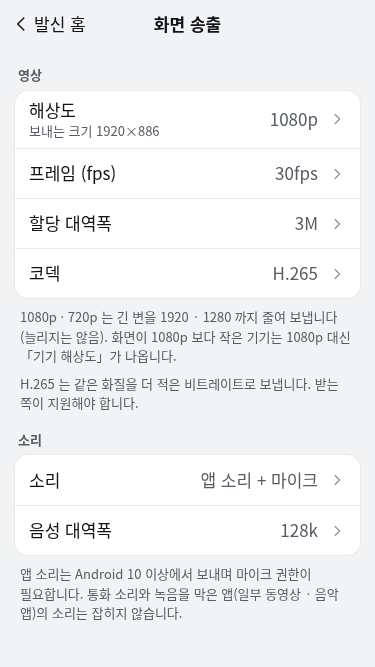
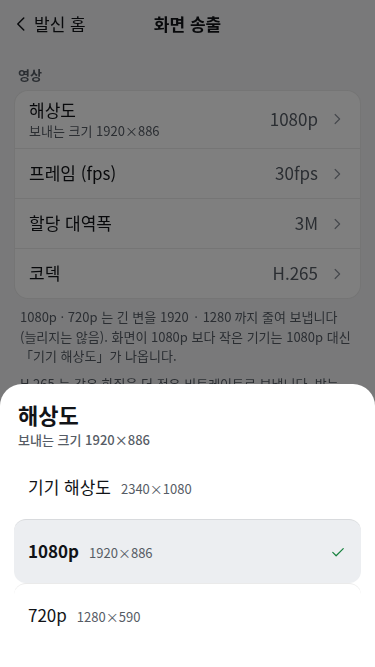
| 해상도 | 카메라: 4K(카메라가 지원할 때) · 1080p · 720p · VGA · 640×360. 서버 제한을 넘는 값은 흐리게, 기기 인코더가 못 하는 값은 나오지 않습니다. 화면 송출: 기기 해상도 · 1080p · 720p — 긴 변을 1920 · 1280 까지 줄여 보내고 늘리지는 않습니다. 「해상도」 아래 「보내는 크기」에 실제로 나가는 크기가 보입니다 |
|---|---|
| 프레임 (fps) | 30 · 60. 카메라가 그 해상도에서 60 을 못 하면 흐리게 보입니다 |
| 할당 대역폭 | 영상 비트레이트 128k ~ 32M |
| 코덱 | H.264 · H.265. H.265 는 같은 화질을 더 적은 비트레이트로 보내지만 시청 쪽이 지원해야 합니다 |
| 마이크 · 음성 대역폭 | 소리를 보낼지와 음질(64 ~ 384k). 화면 송출은 「소리」에서 앱 소리 · 마이크를 고릅니다. 블루투스 헤드셋을 연결하면 헤드셋 마이크로 보냅니다 |
| 방향 | 세로 · 가로 · 화면맞춤(카메라만) |
공통 — 모든 소스
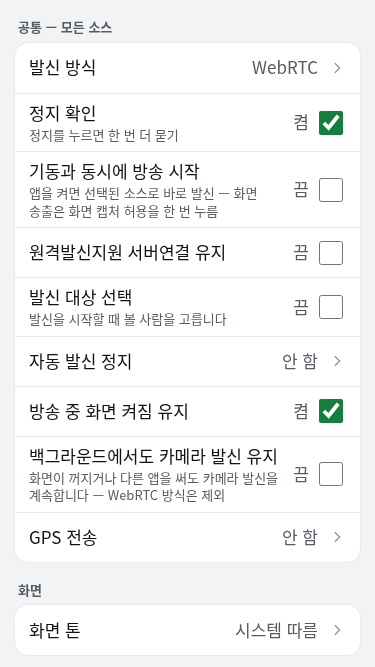
| 발신 방식 | 고르기 · 연결 테스트(8장) |
|---|---|
| 정지 확인 | 방송을 끝낼 때 한 번 더 묻기 |
| 기동과 동시에 방송 시작 | 앱을 켜면 고른 소스로 바로 방송(화면 송출은 화면 캡처 허용을 한 번 누름) |
| 원격발신지원 서버연결 유지 | 원격 발신 대기(허용된 계정만 보임, 7장) |
| 발신 대상 선택 | 방송을 시작할 때 볼 사람을 고릅니다. 「고정 발신 대상」은 늘 함께 허용됩니다 |
| 자동 발신 정지 | 안 함 · 5 · 10 · 15 · 30 · 60분 뒤 자동 종료 |
| 방송 중 화면 켜짐 유지 | 방송하는 동안 화면이 꺼지지 않게 — 카메라 · 화면 송출 모두(기본 켬) |
| 백그라운드에서도 카메라 발신 유지 | 화면이 꺼지거나 다른 앱을 써도 카메라 방송을 계속(기본 끔, WebRTC 제외) |
| GPS 전송 | 안 함 · 발신 중(카메라 · 화면 송출) · 항상 전송. 위치를 서버로 보내 시청자 지도에 표시 |
| 화면 톤 | 시스템 따름 · 다크 · 라이트 |
| 정보 | 오픈소스 라이선스, 앱 버전 |
관리자가 서버에서 정한 값은 「관리자 설정」으로 표시되고 바꿀 수 없습니다.
10. 알아 두세요
- WebRTC 시작 직후에는 10~20초 정도 화질이 낮거나 끊겨 보일 수 있습니다. 회선을 재며 올라가는 것으로, 처음부터 화질이 필요하면 RTSP · SRT · RTMP 를 쓰세요.
- WebView 가 오래되면 WebRTC 를 못 쓰는 기기는 WebRTC 가 목록에서 빠지고, 앱을 켤 때 「Android System WebView 를 업데이트하면 쓸 수 있습니다」라고 알립니다.
- WebRTC 와 H.265 — 일부 기기의 WebView 는 H.265 를 보내지 못합니다. 이 경우 WebRTC 방식만 H.264 로 보내고 홈에 「H.265 → H.264」로 표시합니다. 다른 방식은 H.265 그대로입니다.
- 카메라 전환 때 새 카메라가 처음 값(예: 4K 60fps)을 못 내면 「전면 카메라는 1080p 30fps 까지」처럼 알리고 그 값으로 보냅니다.
- 서버가 받지 않는 발신 방식은 목록에 나오지 않습니다(예: WHIP).
- 사설망(자체 인증서) 서버 — 브라우저에서는 열리는데 앱에서 연결이 안 되면, 서버의 CA 인증서를 기기에 「CA 인증서」로 설치하세요(설정 → 보안 → 인증서 설치. 메뉴 이름은 기기마다 조금 다릅니다).
- 오래 방송할 때는 충전기를 연결하세요.
11. 문제 해결
- 맨 위에 빨간 글씨로 「로그인 실패」가 나와요
- 서버 주소 · 아이디 · 비밀번호를 확인하세요. 네트워크가 잠깐 끊겼던 경우에는 그 줄을 누르면 다시 시도합니다.
- 방송 시작 버튼이 흐리게 눌리지 않아요
- 서버에 로그인하지 못했거나, USB 카메라를 고른 채 USB 카메라가 빠진 경우입니다. 버튼 아래 안내를 보세요.
- 시청 화면에 영상이 나오지 않아요
- 설정 → 발신 방식 → 연결 테스트로 서버에 닿는지 확인하세요. 회사 · 공공 Wi-Fi 에서 막히는 방식이 있으면 다른 방식(예: RTSP → SRT)으로 바꿔 보세요.
- 화면이 끊기거나 늦게 보여요
- 방송 화면의 상태 표시(또는 알림)로 fps · 비트레이트를 보세요. 회선이 약하면 할당 대역폭 · 해상도 · fps 를 낮추세요. SRT 는 연결 테스트의 권장 latency 를 적용하세요.
- WebRTC 가 목록에 없어요
- 서버가 WebRTC 를 받지 않거나, 기기의 WebView 가 오래된 경우입니다. Play 스토어에서 「Android System WebView」를 업데이트하세요. 화면 송출 · USB 카메라는 원래 WebRTC 가 없습니다.
- 화면 송출 소리가 안 나와요
- 「소리」 설정과 마이크 권한을 확인하세요. 앱 소리는 Android 10 이상에서만 되고, 녹음을 막은 앱의 소리는 잡히지 않습니다. 소리가 나지 않는 화면이면 음성 비트레이트가 1k 정도로 낮게 보이는 것이 정상입니다.
- 카메라 방송 소리가 안 나와요
- 소스 설정의 마이크가 켜져 있는지, 방송 화면이나 알림의 마이크 버튼이 꺼져 있지 않은지, 마이크 권한을 거부하지 않았는지 확인하세요.
- 원격 발신이 시작되지 않아요
- 「원격발신지원 서버연결 유지」가 켜져 있는지, 「다른 앱 위에 표시」를 허용했는지 확인하세요. 화면 송출은 Android 14 이상에서 기기의 허용 창을 직접 눌러야 합니다.
- USB 카메라가 안 보여요
- 기기가 USB OTG 를 지원하는지, 연결했을 때 나오는 HanCaster 사용 허용 창에서 허용했는지 확인하세요.
12. 개인정보와 보안
- 서버 주소 · 아이디 · 비밀번호는 기기 안 앱 전용 저장 공간에만 저장됩니다.
- 영상 · 소리는 방송하는 동안만, 로그인한 방송 서버로 보냅니다.
- 위치는 「GPS 전송」을 켰을 때만 서버로 보냅니다. 「발신 중」은 방송하는 동안만, 「항상 전송」은 방송하지 않을 때도 보냅니다.
- 광고 · 분석 도구를 쓰지 않습니다. 앱이 비정상 종료되면 오류 보고(Firebase Crashlytics)를 받으며, 원인을 찾기 위해 로그인 아이디 · 서버 주소가 함께 기록됩니다.
13. 문의
(주)한마음비전 · support@hanvision.xyz