GA25 Android 使用说明
将 Android 手机 · 平板的摄像头或屏幕实时广播到广播服务器。观看者用浏览器观看。
画面可能因设备和版本略有不同。
1. GA25 Android 简介
这是一款将现场 Android 手机 · 平板拍摄的视频发送到广播服务器的发送应用。观看者用浏览器打开服务器的观看页面。
- 摄像头广播 — 后置 · 前置摄像头、USB 摄像头。广播中可以切换前置 · 后置。
- 屏幕共享 — 将手机 · 平板的屏幕原样广播。使用其他应用时也会继续广播。
- 远程呼叫 — 获得许可的账号无需操作应用,观看 · 管理方即可开始广播。
- 五种传输方式 — WebRTC · WHIP · RTSP · SRT · RTMP。只显示服务器接受的方式。
- 最高 4K 60fps(设备支持时)、H.264 · H.265。观看者可以远程打开 / 关闭麦克风 · 手电筒。
- 界面以中文 · 韩语 · 日语 · 英语显示(跟随设备语言)。
2. 准备
| 设备 | Android 8.0 及以上的手机 · 平板。USB 摄像头需要支持 USB OTG 的设备(UVC 摄像头) |
|---|---|
| 账号 | 广播服务器地址 · ID · 密码 — 由管理员提供 |
| 网络 | Wi-Fi 或移动数据。以 1080p 3Mbps 计算,每小时约使用 1.4GB |
| WebView | WebRTC 方式使用「Android System WebView」。请通过系统更新或手机厂商的应用商店将其更新到最新版本 |
| 观看 | Chrome · Safari 等最新浏览器 |
权限不会一开始全部请求,而是在第一次使用相应功能时请求。即使拒绝也可以广播(只是该功能不可用)。
| 摄像头 · 麦克风 | 第一次开始广播时 |
|---|---|
| 附近的设备(蓝牙) | 用蓝牙耳机的麦克风发送声音时(Android 12 及以上) |
| 通知 | 显示广播中的通知(状态 · 麦克风 · 分享按钮)时(Android 13 及以上) |
| 位置信息 | 打开「GPS传输」时 |
| 显示在其他应用的上层 | 使用远程呼叫时(第 7 章) |
3. 登录
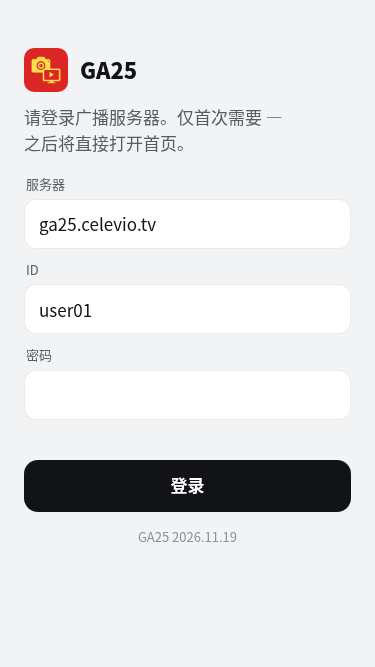
输入服务器地址 · ID · 密码,然后点 登录。
- 登录后会打开设置的「账号」画面。在这里设置显示名称(在观看列表中显示的名称)和观看密码,返回即为主屏幕。
- 只需登录一次,之后会直接打开主屏幕。
- 每次启动应用时都会登录服务器,获取用户名 · 服务器限制 · 可接受的传输方式。
- 要换成其他账号时:设置 → 账号 → 退出登录。
4. 主屏幕
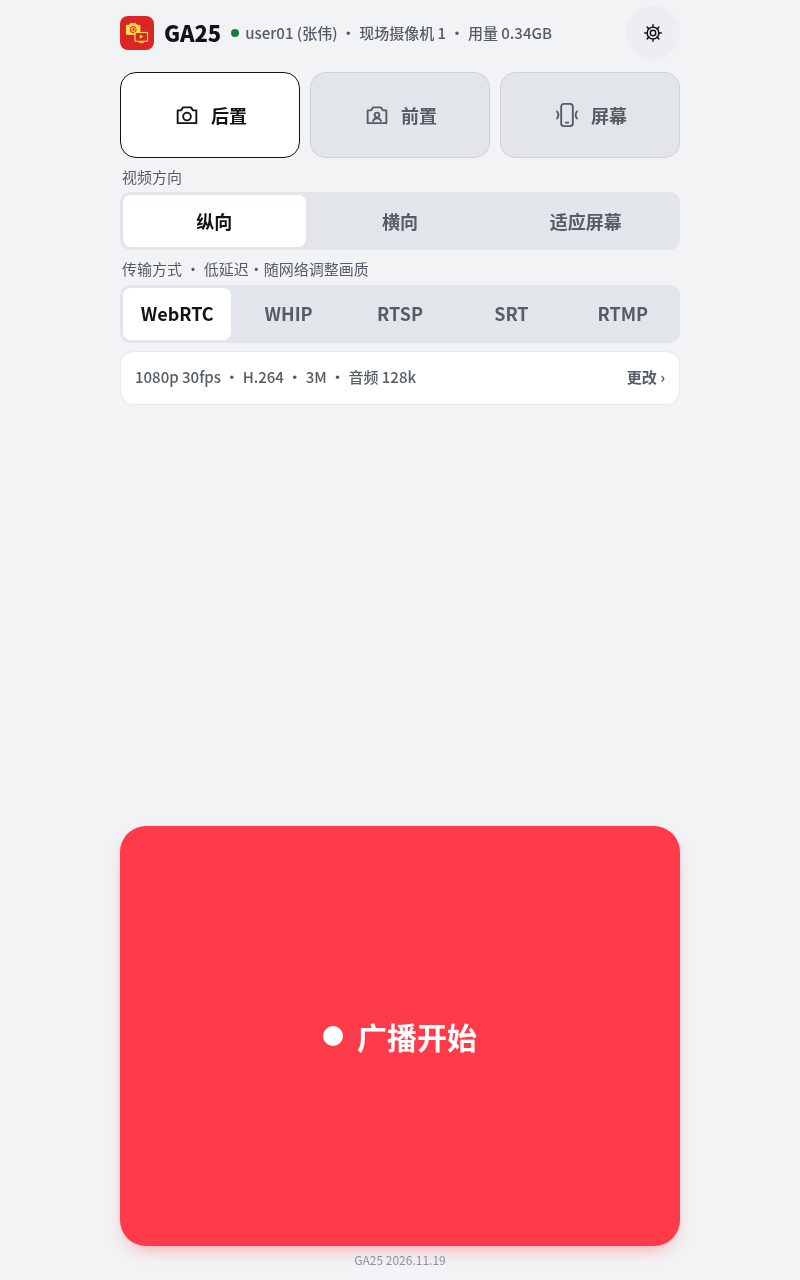
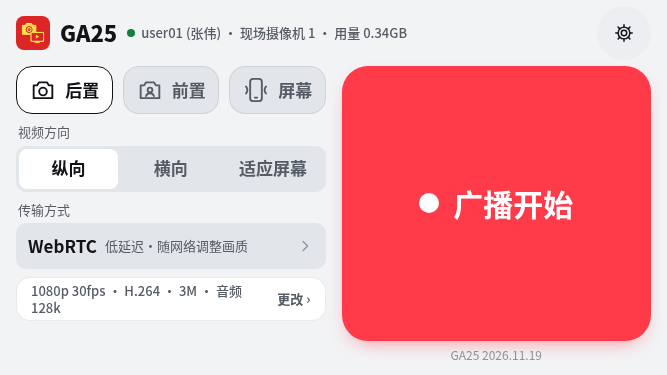
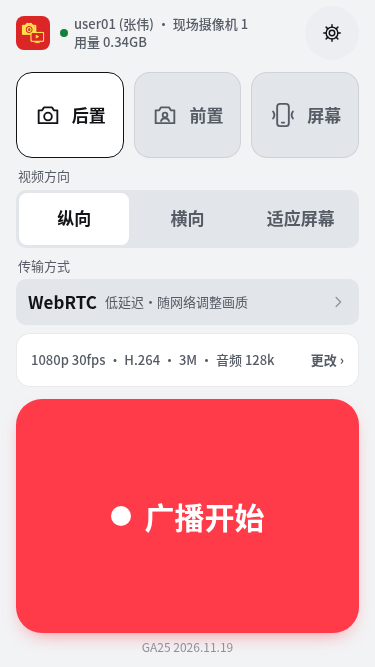 1234
567
5. 用摄像头广播
- 在主屏幕选择后置 · 前置 · USB 之一,并确认视频方向 · 传输方式。
- 广播开始 — 先显示摄像头画面,连接到服务器后开始广播。
- 结束时点上方栏的退出 → 「要结束广播吗?」 → 广播结束。在 2 秒内按两次 Android 的返回键也会结束。
广播画面
点一下画面,上方会出现操作栏,再点一下会隐藏(记住最后的状态)。用两根手指张开可以放大。栏中的按钮从左到右如下。
| 按钮 | 功能 | |
|---|---|---|
| 状态显示 | 显示 / 隐藏一行:传输方式 · 分辨率 · fps · 编解码器 · 比特率 · 往返时间 · 广播时间(隐藏时为带斜线的眼睛) | |
| 标注 | 在视频上显示观看者画的标记。隐藏时按钮变淡(仅在服务器支持时显示) | |
| 手电筒 | 后置摄像头的手电筒。打开后变为闪电图标 。观看者也可以远程打开 | |
| 分享 | 通过短信 · 邮件等发送观看链接(部分账号不显示) | |
| 麦克风 | 广播中关闭 / 打开麦克风(关闭时为带斜线的麦克风)。关闭后视频仍继续发送 | |
| 切换摄像头 | 不中断广播切换前置 ↔ 后置。分辨率 · 编解码器 · 带宽保持最初的值 | |
| 退出 | 结束广播(打开「停止确认」时会再确认一次) |
连接断开时会自动重新连接(显示「连接中…」或状态显示最后的 ⚠)。期间摄像头画面会照常显示。90 秒内无法重新连接时,手动开始的广播会结束并显示原因,用「启动时自动开始广播」开始的广播会继续重试。打开「传出自动终止」后,到设定时间时会倒数 3 秒后结束。
通知
广播期间,通知中会显示「广播中 · RTSP 1080p30 H265」这样的方式 · 分辨率 · 编解码器,比特率 · 往返时间 · 广播时间每秒更新。用通知中的麦克风按钮无需打开应用即可关闭 / 打开麦克风,用分享按钮发送观看链接。
屏幕关闭或使用其他应用时
- 打开「广播时保持屏幕亮着」(默认打开)时,广播期间屏幕不会熄灭。
- 打开「后台保持摄像头广播」后,即使屏幕熄灭或使用其他应用,摄像头广播也会继续。WebRTC 方式除外。
6. 屏幕共享(广播手机 · 平板的屏幕)
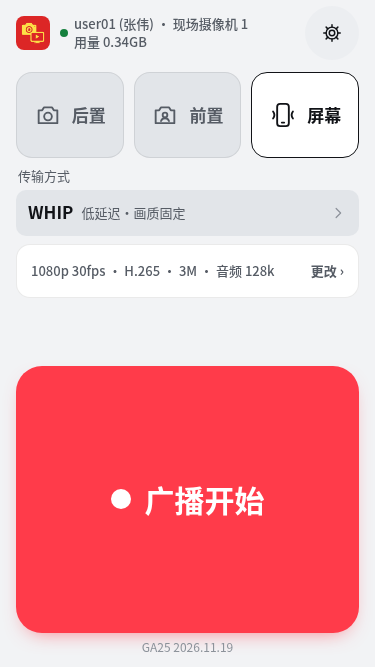
- 在主屏幕选择屏幕,点 广播开始。
- 出现 Android 的屏幕录制许可窗口后,点 立即开始。Android 14 及以上会出现选择「整个屏幕」 · 「单个应用」的窗口 — 要发送整个屏幕请选择整个屏幕。
- 连接到服务器后开始广播,GA25 会退到后台。之前正在看的画面会被广播,切换到其他应用也会继续广播。旋转设备时,发送的画面也会跟着旋转。
- 结束时点应用主屏幕的 广播结束,或通知中的 停止。
- 广播期间,主屏幕按钮上方会用一行显示「广播中 时间 · fps · Mbps · 声音 · rtt」。
- 通知和输入密码的画面也会原样发送。广播期间建议打开勿扰模式。
- 打开「广播时保持屏幕亮着」时,屏幕共享期间屏幕也不会熄灭。
- 声音可从「应用声音+麦克风 · 仅应用声音 · 仅麦克风 · 无声音」中选择(设置 → 屏幕共享)。应用声音需要 Android 10 及以上并需要麦克风权限。通话声音以及禁止录音的应用(部分视频 · 音乐应用)的声音无法录入。
- 分辨率的选项由设备的屏幕尺寸决定(第 9 章)。
- 屏幕共享和 USB 摄像头不能使用 WebRTC。传输方式为 WebRTC 时,会从服务器接受的方式中按 WHIP → RTSP → SRT → RTMP 的顺序选择发送,并在主屏幕上显示「WebRTC → RTSP」。
- Android 13 及以下许可一次后,应用运行期间不会再次询问。Android 14 及以上每次开始都会询问(Android 规定)。
7. 远程呼叫
只在管理员允许远程呼叫的账号中显示。打开后,观看 · 管理方可以开始这台设备的广播 — 用于在现场放置设备、无人操作的情况。
- 设置 → 通用 → 打开「保持远程呼叫连接」。
- 出现「显示在其他应用的上层」许可画面时,允许 GA25。不允许的话,应用关闭时可能无法开始远程呼叫。
- 之后从服务器开始时,GA25 会启动并用设置的来源开始广播。
- 已在广播中、应用没有响应、或拒绝屏幕录制许可时,会将原因告知请求方。
- 远程开始屏幕共享时,GA25 上会出现 Android 的屏幕录制许可窗口。Android 14 及以上每次都需要在设备上点 立即开始。连接后 GA25 会退到后台,远程开始前正在显示的画面会被广播。
- 退出登录后,远程呼叫的等待也会停止。
8. 传输方式与连接测试
WebRTC 与其他方式的发送方法不同
WebRTC 在应用内运行浏览器(Android System WebView,与 Chrome 相同的引擎),由浏览器打开摄像头并压缩发送。WHIP · RTSP · SRT · RTMP 由应用直接使用摄像头和设备的硬件编码器发送。即使设置相同,实际发送的视频也可能不同。
| WebRTC(应用内浏览器) | WHIP · RTSP · SRT · RTMP(应用直接) | |
|---|---|---|
| 画质 | 根据网络自动升降分辨率 · fps · 比特率。开始后 10~20 秒较低,之后上升 | 从一开始就保持设置的分辨率 · fps · 比特率 |
| 可发送的值 | WebView 允许的范围 — 因设备 · WebView 版本而异 | 摄像头 · 编码器支持的范围(最高 4K 60fps、H.265)。设备编码器不支持的分辨率不会出现在列表中 |
| 延迟 | 最短 | 因方式而异(见下表) |
| 屏幕共享 · USB 摄像头 | 不能使用 | 用这些方式发送 |
| 后台广播 | 不可以 | 可以(打开设置时) |
各方式的特点
| 方式 | 特点 | 适合场景 |
|---|---|---|
| WebRTC | 延迟最短,网络变差时降低画质以防中断 | 实时对话 · 远程指挥 |
| WHIP | 是 WebRTC 连接,但由应用直接发送,比特率固定 | 低延迟+稳定画质(服务器支持时) |
| RTSP | 保持画质,网络差时延迟可能增加 | 稳定的内部网络 |
| SRT | 在设定的延迟(latency)范围内重发丢失的数据 | 远距离 · 移动网络 |
| RTMP | 使用最广泛的方式,延迟可能增加 | 需要兼容性时 |
连接测试
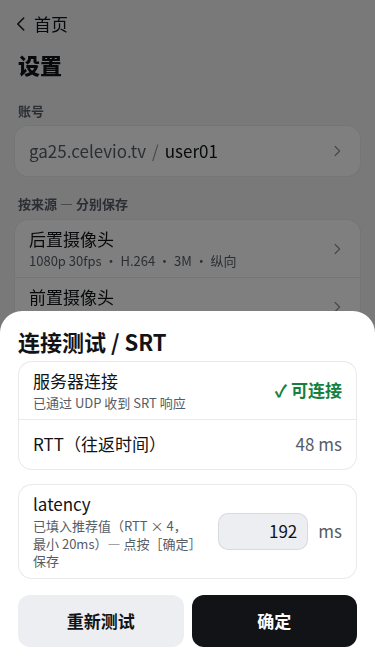
在设置 → 通用的「传输方式」一行点 测试,确认用所选方式能否连到服务器以及往返时间(RTT)。点外侧的暗处关闭。传输方式在同一行点方式名称进行选择。WebRTC 没有连接测试,因此不显示 [测试] 按钮。
SRT latency — 默认 120ms。进行连接测试后,推荐值(RTT × 4,最小 20ms)会填入输入框,点 确定 才会保存。服务器较远时推荐值会变大,建议采用。
9. 设置
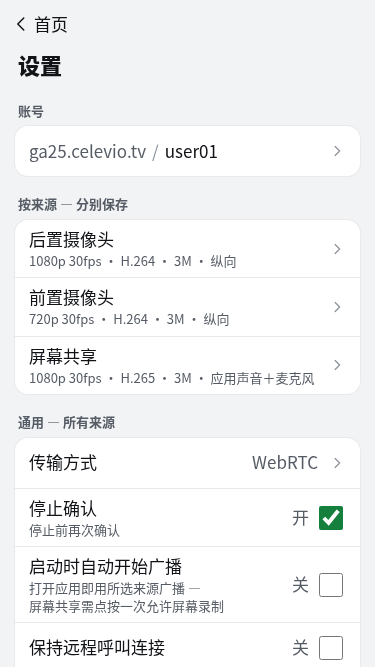
账号
点「服务器 / ID」一行,可以看到服务器 · ID · 用户名(由服务器决定)、显示名称(在观看列表中显示的名称)、观看密码(6 个字符以上,从下次广播起生效)和退出登录。登录后也会打开这个画面。
按来源 — 后置 · 前置 · USB 摄像头 · 屏幕共享
每个来源分别保存。点一行会打开该来源的视频 · 声音 · 视频方向设置。
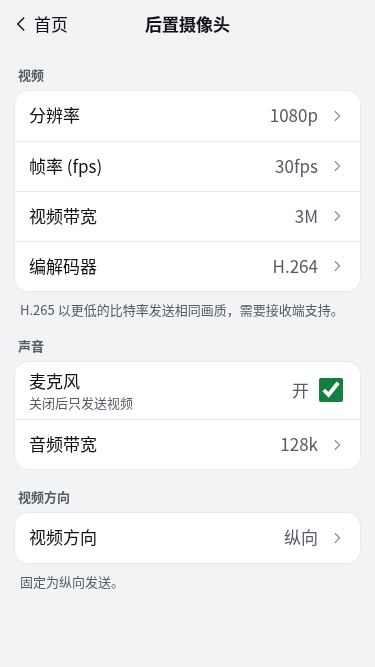
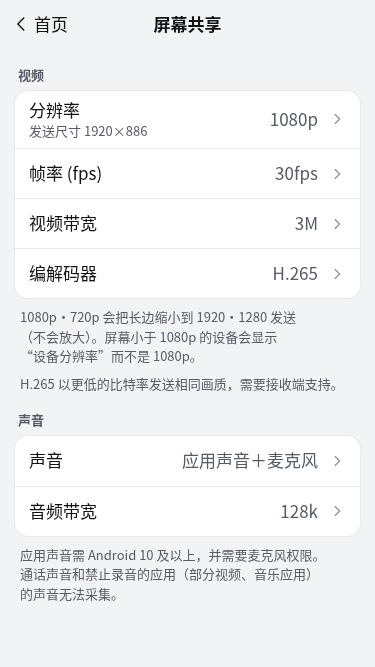
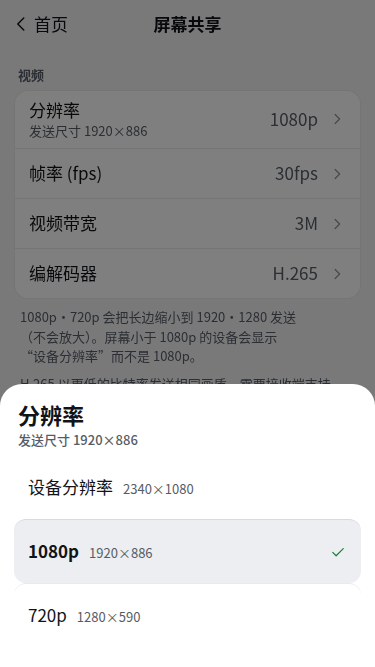
| 分辨率 | 摄像头:4K(摄像头支持时) · 1080p · 720p · VGA · 640×360。超过服务器限制的值显示为灰色,设备编码器不支持的值不显示。 屏幕共享:设备分辨率 · 1080p · 720p — 将长边缩小到 1920 · 1280 发送,不会放大。「分辨率」下方的「发送尺寸」显示实际发送的尺寸 |
|---|---|
| 帧率 (fps) | 30 · 60。摄像头在该分辨率下不支持 60 时显示为灰色 |
| 视频带宽 | 视频比特率 128k ~ 32M |
| 编解码器 | H.264 · H.265。H.265 能以更低的比特率发送相同画质,但需要观看方支持 |
| 麦克风 · 音频带宽 | 是否发送声音以及音质(64 ~ 384k)。屏幕共享在「声音」中选择应用声音 · 麦克风。连接蓝牙耳机时用耳机的麦克风发送 |
| 视频方向 | 纵向 · 横向 · 适应屏幕(仅摄像头) |
通用 — 所有来源
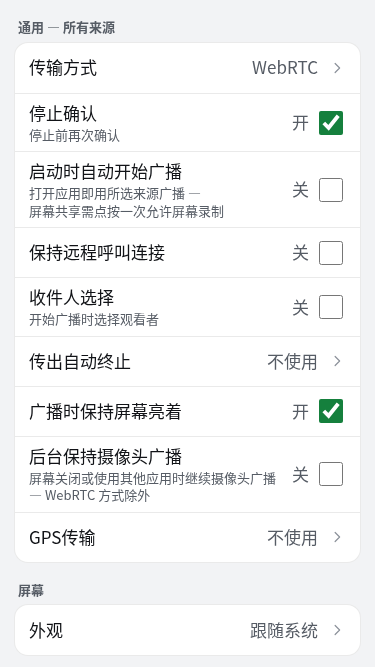
| 传输方式 | 选择 · 连接测试(第 8 章) |
|---|---|
| 停止确认 | 结束广播时再确认一次 |
| 启动时自动开始广播 | 打开应用后立即用所选来源广播(屏幕共享需在屏幕录制许可窗口点一次) |
| 保持远程呼叫连接 | 等待远程呼叫(仅在允许的账号中显示,第 7 章) |
| 收件人选择 | 开始广播时选择观看者。「固定收件人」总是一起被允许 |
| 传出自动终止 | 不使用 · 5 · 10 · 15 · 30 · 60 分钟后自动结束 |
| 广播时保持屏幕亮着 | 广播期间屏幕不熄灭 — 摄像头 · 屏幕共享都适用(默认打开) |
| 后台保持摄像头广播 | 屏幕熄灭或使用其他应用时也继续摄像头广播(默认关闭,WebRTC 除外) |
| GPS传输 | 不使用 · 广播时(摄像头 · 屏幕共享) · 一律发送。将位置发送到服务器,显示在观看者的地图上 |
| 外观 | 跟随系统 · 深色 · 浅色 |
| 关于 | 开源许可、应用版本 |
管理员在服务器上设定的值会显示为「管理员设置」,无法更改。
10. 注意事项
- WebRTC 刚开始时,10~20 秒内画质可能较低或出现卡顿。这是在测量网络后逐步提高画质的过程。如果一开始就需要画质,请使用 RTSP · SRT · RTMP。
- WebView 版本过旧时,不能使用 WebRTC 的设备上 WebRTC 会从列表中去除,启动应用时会提示「更新 Android System WebView 后即可使用」。请通过系统更新或手机厂商的应用商店更新。
- WebRTC 与 H.265 — 部分设备的 WebView 不能发送 H.265。此时只有 WebRTC 方式用 H.264 发送,并在主屏幕显示「H.265 → H.264」。其他方式仍为 H.265。
- 切换摄像头时,新摄像头无法输出最初的值(例:4K 60fps)时,会提示「前置摄像头最高 1080p 30fps」并以该值发送。
- 服务器不接受的传输方式不会出现在列表中(例:WHIP)。
- 内部网络(自签名证书)服务器 — 浏览器能打开但应用无法连接时,请将服务器的 CA 证书以「CA 证书」安装到设备上(设置 → 安全 → 安装证书。菜单名称因设备而略有不同)。只有设置了屏幕锁定(PIN · 图案等)的设备才能安装。
- 长时间广播时请连接充电器。
11. 常见问题
- 最上面以红字显示「登录失败」
- 请确认服务器地址 · ID · 密码。如果是网络暂时中断,点那一行会重试。
- 广播开始按钮变灰无法点按
- 未能登录服务器,或选择了 USB 摄像头但 USB 摄像头已拔出。请查看按钮下方的提示。
- 观看画面没有视频
- 请在设置 → 传输方式 → 测试 确认能否连到服务器。如果公司 · 公共 Wi-Fi 屏蔽了某种方式,请换成其他方式(例:RTSP → SRT)。
- 画面卡顿或延迟
- 请用广播画面的状态显示(或通知)确认 fps · 比特率。网络较弱时请降低视频带宽 · 分辨率 · fps。SRT 请采用连接测试的推荐 latency。
- 列表中没有 WebRTC
- 服务器不接受 WebRTC,或设备的 WebView 版本过旧。请通过系统更新或手机厂商的应用商店更新「Android System WebView」。屏幕共享 · USB 摄像头本来就没有 WebRTC。
- 屏幕共享没有声音
- 请确认「声音」设置和麦克风权限。应用声音只在 Android 10 及以上可用,禁止录音的应用的声音无法录入。没有声音的画面,音频比特率显示为 1k 左右是正常的。
- 摄像头广播没有声音
- 请确认来源设置中的麦克风是否打开、广播画面或通知中的麦克风按钮是否关闭、是否拒绝了麦克风权限。
- 远程呼叫无法开始
- 请确认「保持远程呼叫连接」是否打开、是否允许了「显示在其他应用的上层」。屏幕共享在 Android 14 及以上需要在设备上直接点许可窗口。
- 看不到 USB 摄像头
- 请确认设备是否支持 USB OTG,以及连接时出现的 GA25 使用许可窗口中是否已允许。
12. 个人信息与安全
- 服务器地址 · ID · 密码只保存在设备内的应用专用存储空间中。
- 视频 · 声音只在广播期间发送到已登录的广播服务器。
- 位置信息只在打开「GPS传输」时发送到服务器。「广播时」只在广播期间发送,「一律发送」在不广播时也会发送。
- 不使用广告 · 分析工具。应用异常结束时会发送错误报告(Firebase Crashlytics),为查找原因会一起记录登录 ID · 服务器地址。视网络环境,错误报告可能无法发送。
13. 联系方式
HanVision · support@hanvision.xyz