DiCaster Android 使い方ガイド
Android スマートフォン・タブレットのカメラや画面を、配信サーバーへリアルタイムに配信します。視聴する人はブラウザで見ます。
画面は端末やバージョンによって多少異なる場合があります。
1. DiCaster Android とは
現場の Android スマートフォン・タブレットで撮影した映像を配信サーバーへ送る配信アプリです。視聴する人はサーバーの視聴ページをブラウザで開きます。
- カメラ配信 — 背面・前面カメラ、USB カメラ。配信中に前面・背面を切り替えられます。
- 画面共有 — スマートフォン・タブレットの画面をそのまま配信します。他のアプリを使っている間も配信は続きます。
- リモート発信 — 許可されたアカウントは、アプリを操作しなくても視聴・管理側から配信を開始できます。
- 5 つの配信伝送方式 — WebRTC・WHIP・RTSP・SRT・RTMP。サーバーが受け付ける方式だけが表示されます。
- 最大 4K 60fps(端末が対応している場合)、H.264・H.265。視聴者が遠隔でマイク・ライトをオン/オフできます。
- 画面は日本語・韓国語・英語・中国語で表示されます(端末の言語に従います)。
iOS 版との違い
画面構成と設定は iOS 版(DiCaster iOS)と同じです。異なる点は次のとおりです。
| 項目 | iOS | Android |
|---|---|---|
| 画面共有の開始 | iOS の画面で [ブロードキャストを開始] をもう一度タップし、3 秒後に開始 | 許可画面で [今すぐ開始] をタップするだけですぐ開始、アプリは背後に回る(6 章) |
| 画面共有中にアプリ外で操作 | ロック画面・通知センター・ダイナミックアイランドの表示で終了・マイク・アプリ音声ボタン(iOS 17 以降) | 通知のマイク・共有・停止ボタン |
| リモート発信 | なし | あり(7 章) |
| バックグラウンドのカメラ配信 | なし | 設定でオン(WebRTC は除く) |
| 配信中の画面の点灯 | 常に点灯 | 設定 — カメラ・画面共有とも |
| GPS伝送 | カメラ配信中のみ | 画面共有中・「常に送信」も |
| USB カメラ | iPad(iPadOS 17 以降)のみ | USB OTG に対応したスマートフォン・タブレット |
| WebRTC | Safari のエンジン | Android System WebView(更新が必要な場合あり) |
| 権限の確認 | 初回起動時 | その機能を初めて使うとき |
| 配信の終了 | 終了ボタン | 終了ボタン、または戻るボタン 2 回 |
2. 準備
| 端末 | Android 8.0 以降のスマートフォン・タブレット。USB カメラは USB OTG に対応した端末(UVC カメラ) |
|---|---|
| アカウント | 配信サーバーのアドレス・ID・パスワード — 管理者から受け取ります |
| ネットワーク | Wi-Fi またはモバイルデータ通信。1080p 3Mbps で 1 時間あたり約 1.4GB を使います |
| WebView | WebRTC 方式は「Android System WebView」を使います。Play ストアで最新版に更新しておいてください |
| 視聴 | Chrome・Safari などの最新ブラウザ |
権限は最初にまとめて求めず、その機能を初めて使うときに求めます。許可しなくても配信はできます(その機能だけが使えません)。
| カメラ・マイク | 初めて配信を開始するとき |
|---|---|
| 付近のデバイス(Bluetooth) | Bluetooth ヘッドセットのマイクで音声を送るとき(Android 12 以降) |
| 通知 | 配信中の通知(状態・マイク・共有ボタン)を表示するとき(Android 13 以降) |
| 位置情報 | 「GPS伝送」をオンにしたとき |
| 他のアプリの上に重ねて表示 | リモート発信を使うとき(7 章) |
3. ログイン
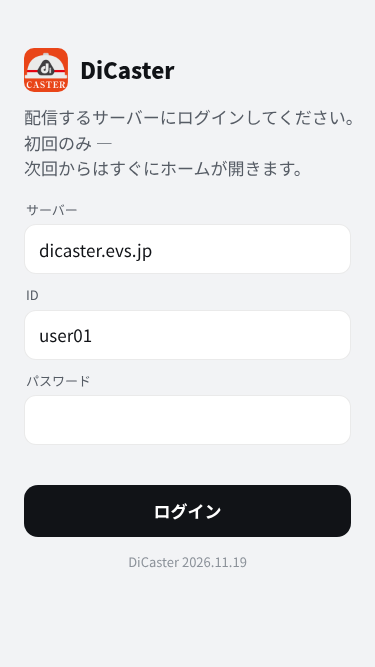
サーバーアドレス・ID・パスワードを入力して ログイン。
- ログインすると設定の「アカウント」画面が開きます。配信タイトル(視聴リストに表示される名前)と視聴パスワードをここで決め、戻るとホーム画面です。
- ログインは最初の 1 回だけです。次回からはすぐにホーム画面が開きます。
- アプリを起動するたびにサーバーへログインし、ユーザー名・サーバーの制限・受け付ける配信伝送方式を取得します。
- 別のアカウントに変えるときは 設定 → アカウント → ログアウト。
4. ホーム画面
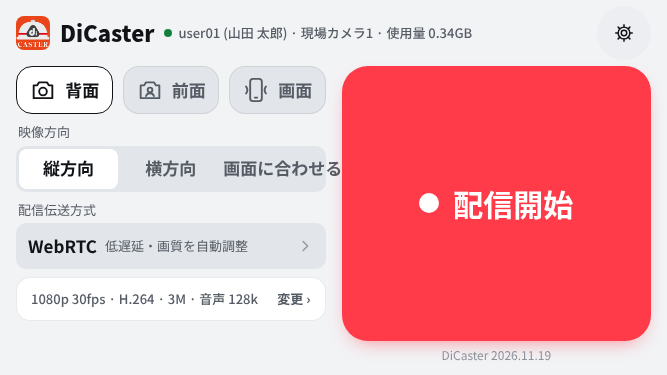
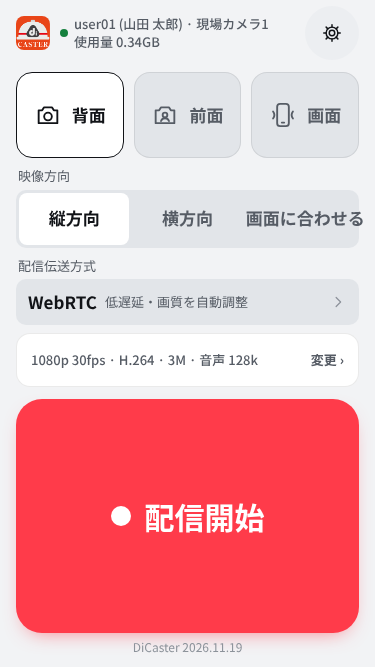 1234
567
- 1いちばん上の行
- ID(ユーザー名)・配信タイトル・使用量。タップすると設定の「アカウント」。ログインに失敗すると赤い文字で理由が表示され、タップすると再試行します。
- 2設定
- ソース別の画質・配信伝送方式・その他の設定(9 章)。
- 3背面・前面・画面
- 配信するものを選びます。USB カメラを挿すと「USB」が表示されます。
- 4映像方向
- 縦方向・横方向・画面に合わせる(カメラのみ)。「画面に合わせる」は端末を回すと映像も回ります。
- 5配信伝送方式
- サーバーへ送る方式と短い特徴。タップして選びます(8 章)。
- 6概要の行
- 解像度・fps・コーデック・帯域幅・音声。変更 › でそのソースの設定を開きます。
- 7配信開始
- タップすると配信を開始します。ボタンの下にアプリ名とバージョンが表示されます。
5. カメラで配信する
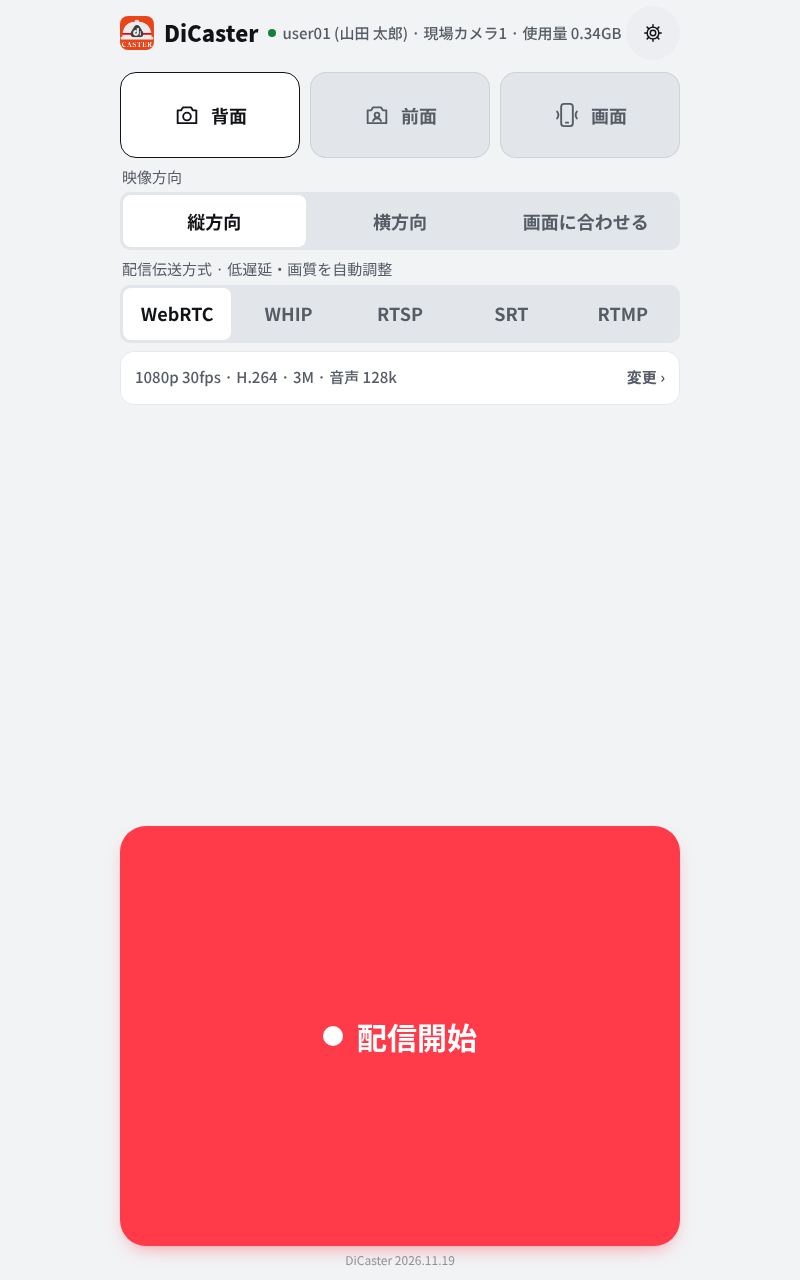
- ホームで背面・前面・USB のいずれかを選び、映像方向・配信伝送方式を確認します。
- 配信開始 — まずカメラ映像が表示され、サーバーに接続されると配信が始まります。
- 終了するときは上部の帯の終了 → 「配信を終了しますか?」 → 配信終了。Android の戻るボタンを 2 秒以内に 2 回押しても終了します。
配信画面
画面を 1 回タップすると上部に帯が表示され、もう一度タップすると隠れます(最後の状態を記憶)。2 本の指で広げるとズームします。帯のボタンは左から次のとおりです。
| ボタン | 機能 | |
|---|---|---|
| ステータス表示 | 配信伝送方式・解像度・fps・コーデック・ビットレート・往復時間・配信時間の 1 行を表示/非表示にします(非表示のときは斜線の入った目) | |
| マークアップ | 視聴者が描いた印を映像の上に表示します。非表示にするとボタンが薄くなります(サーバーが対応している場合のみ表示) | |
| ライト | 背面カメラのライト。点灯すると稲妻マーク に変わります。視聴者が遠隔で点灯することもできます | |
| 共有 | 視聴リンクをメッセージ・メールで送ります(アカウントによっては表示されません) | |
| マイク | 配信中のマイクのオフ/オン(オフのときは斜線の入ったマイク)。オフにしても映像は配信され続けます | |
| カメラ切替 | 配信を止めずに前面 ↔ 背面。解像度・コーデック・帯域幅は最初に配信した値のままです | |
| 終了 | 配信終了(「終了確認」がオンならもう一度確認します) |
接続が切れると自動で再接続します(「接続中…」またはステータス表示の最後に ⚠)。その間もカメラ映像はそのまま表示されます。90 秒以内に再接続できない場合、手動で始めた配信は終了して理由を表示し、「アプリ起動時に自動で配信開始」で始めた配信は再試行を続けます。「配信自動終了」をオンにしておくと、設定した時間が過ぎたあと 3 秒のカウントダウンで終了します。
通知
配信中は通知に「配信中 · RTSP 1080p30 H265」のように方式・解像度・コーデックが表示され、ビットレート・往復時間・配信時間が 1 秒ごとに更新されます。通知のマイクボタンでアプリを開かずにマイクをオフ/オンし、共有ボタンで視聴リンクを送れます。
画面が消えるとき・他のアプリを使うとき
- 「放送中に画面の点灯を維持する」(初期値オン)がオンなら、配信中は画面が消えません。
- 「バックグラウンドでもカメラ配信を継続」をオンにすると、画面が消えても他のアプリを使ってもカメラ配信が続きます。WebRTC 方式は除きます。
6. 画面共有(スマートフォン・タブレットの画面を配信)
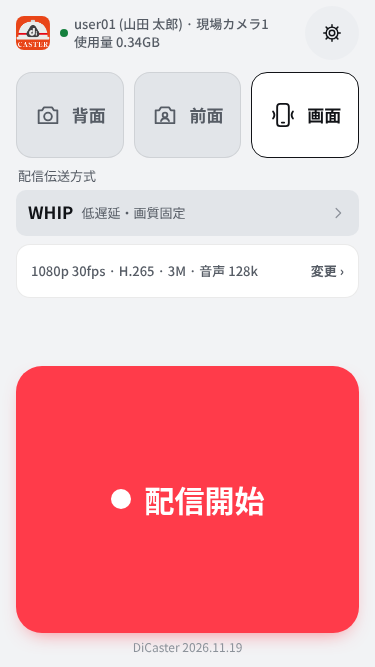
- ホームで画面を選び 配信開始。
- Android の画面キャプチャの許可画面が表示されたら 今すぐ開始 をタップします。Android 14 以降は「画面全体」・「1 つのアプリ」を選ぶ画面が表示されます — 画面全体を送るときは画面全体を選んでください。
- 許可するとすぐに配信が始まり、DiCaster は背後に回ります。その前に見ていた画面が配信され、他のアプリに移っても配信は続きます。端末を回すと送る画面も回ります。
- 終了するときはアプリのホームの 配信終了、または通知の 停止。
- 配信中はホームのボタンの上に「配信中 時間・fps・Mbps・音声・rtt」が 1 行で表示されます。
- 通知やパスワード入力の画面もそのまま配信されます。配信中はサイレントモード(通知を非表示)をおすすめします。
- 「放送中に画面の点灯を維持する」がオンなら、画面共有中も画面が消えません。
- 音声は「アプリ音声+マイク・アプリ音声のみ・マイクのみ・音声なし」から選びます(設定 → 画面共有)。アプリ音声は Android 10 以降で送れ、マイクの権限が必要です。通話の音声と、録音を許可しないアプリ(一部の動画・音楽アプリ)の音声は入りません。
- 解像度の選択肢は端末の画面サイズによって決まります(9 章)。
- 画面共有と USB カメラでは WebRTC を使えません。配信伝送方式が WebRTC のときは、サーバーが受け付ける方式から WHIP → RTSP → SRT → RTMP の順に選んで送り、ホームに「WebRTC → RTSP」のように表示します。
- Android 13 以前は一度許可すると、アプリが起動している間は再度確認しません。Android 14 以降は開始のたびに確認します(Android の仕様)。
7. リモート発信
管理者がリモート発信を許可したアカウントでのみ表示されます。オンにしておくと、視聴・管理側からこの端末の配信を開始できます — 現場に端末を設置して、人が操作しないときに使います。
- 設定 → 共通 → 「リモート発信接続を維持」をオンにします。
- 「他のアプリの上に重ねて表示」の許可画面が表示されたら DiCaster を許可します。許可しないと、アプリを閉じているときにリモート発信が始まらないことがあります。
- これでサーバー側から開始すると DiCaster が起動し、設定したソースで配信を開始します。
- すでに配信中、アプリが応答しない、画面キャプチャの許可を拒否した場合は、要求した側にその理由が伝わります。
- リモートで画面共有を開始すると、DiCaster の上に Android の画面キャプチャの許可画面が表示されます。Android 14 以降は毎回端末で 今すぐ開始 をタップする必要があります。許可すると DiCaster は背後に回り、リモート開始の前に見ていた画面が配信されます。
- ログアウトするとリモート発信の待機も止まります。
8. 配信伝送方式と接続テスト
WebRTC とそれ以外の方式では送り方が違います
WebRTC はアプリの中でブラウザ(Android System WebView、Chrome と同じエンジン)を動かし、そのブラウザがカメラを開いて圧縮して送ります。WHIP・RTSP・SRT・RTMP はアプリがカメラと端末のハードウェアエンコーダーを直接使って送ります。同じ設定でも、実際に送られる映像が異なる場合があります。
| WebRTC(アプリ内ブラウザ) | WHIP・RTSP・SRT・RTMP(アプリが直接) | |
|---|---|---|
| 画質 | 回線に合わせて解像度・fps・ビットレートを自動で上げ下げします。開始後 10〜20 秒は低く、その後上がります | 設定した解像度・fps・ビットレートを最初からそのまま守ります |
| 出せる値 | WebView が許す範囲 — 端末・WebView のバージョンによって異なります | カメラ・エンコーダーが対応する範囲(最大 4K 60fps、H.265)。端末のエンコーダーが対応しない解像度はリストに表示されません |
| 遅延 | 最も短い | 方式によって異なる(下の表) |
| 画面共有・USB カメラ | 使えない | この方式で送る |
| バックグラウンド配信 | できない | できる(設定をオンにしたとき) |
方式ごとの特徴
| 方式 | 特徴 | 向いている場面 |
|---|---|---|
| WebRTC | 遅延が最も短く、回線が悪くなると画質を下げて途切れを防ぎます | リアルタイムの会話・遠隔指示 |
| WHIP | WebRTC の接続ですが、アプリが直接送るのでビットレートが一定です | 低遅延+安定した画質(サーバーが対応している場合) |
| RTSP | 画質を守り、回線が悪いと遅延が増えることがあります | 安定した社内ネットワーク |
| SRT | 決めた遅延(latency)の範囲内で失われたデータを再送します | 遠距離・モバイル回線 |
| RTMP | 最も広く使われている方式で、遅延が増えることがあります | 互換性が必要なとき |
接続テスト
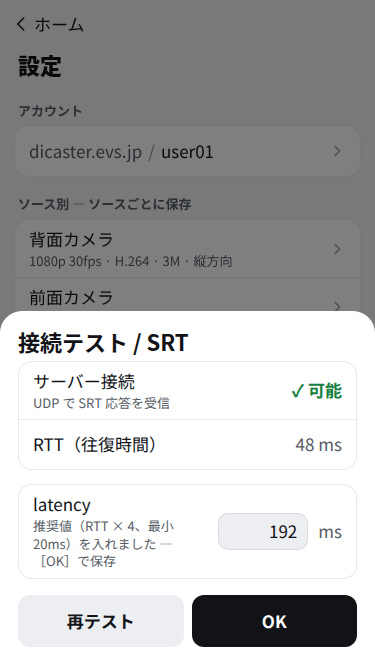
設定 →「共通」の「配信伝送方式」の行で テスト をタップすると、選んだ方式でサーバーに届くかと往復時間(RTT)を確認します。外側の暗い部分をタップすると閉じます。配信伝送方式は同じ行の方式名をタップして選びます。WebRTC には接続テストがないため、[テスト] ボタンは表示されません。
SRT latency — 初期値は 120ms、最小 20ms。接続テストをすると推奨値(RTT × 4)が入力欄に入り、OK をタップすると保存されます。サーバーが遠い場合(例:韓国 → 日本、RTT 約 50ms)は推奨値が 200ms 近くになるので、適用をおすすめします。
9. 設定
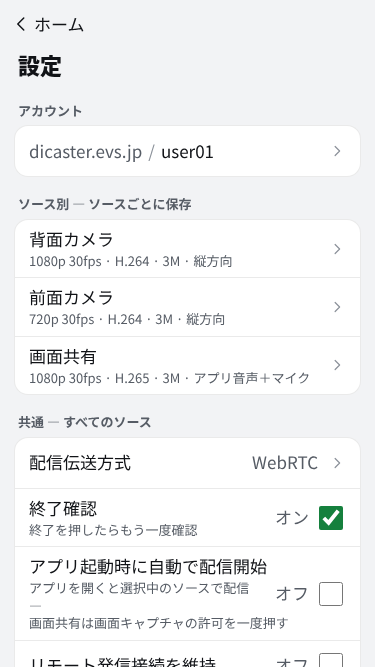
アカウント
「サーバー / ID」の行をタップすると、サーバー・ID・ユーザー名(サーバーが決めます)、配信タイトル(視聴リストに表示される名前)、視聴パスワード(6 文字以上、次の配信から適用)、ログアウトがあります。ログイン直後にもこの画面が開きます。
ソース別 — 背面・前面・USB カメラ・画面共有
ソースごとに別々に保存されます。行をタップすると、そのソースの映像・音声・映像方向の設定が開きます。
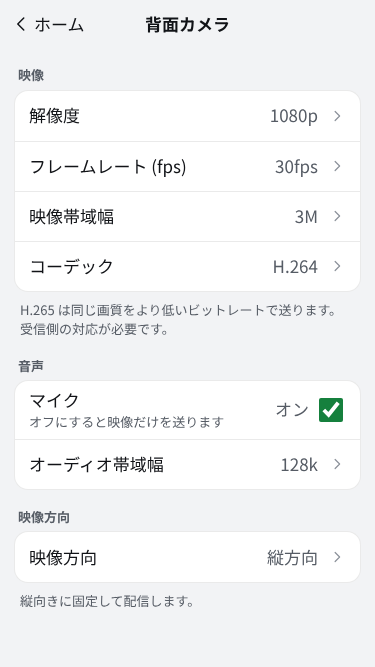
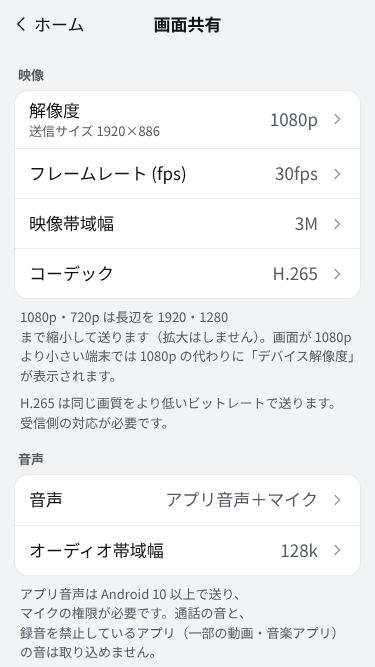
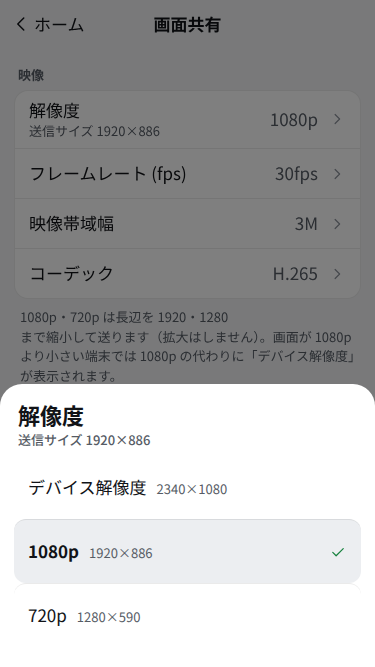
| 解像度 | カメラ:4K(カメラが対応している場合)・1080p・720p・VGA・640×360。サーバーの制限を超える値は薄く表示され、端末のエンコーダーが対応しない値は表示されません。 画面共有:デバイス解像度・1080p・720p — 長辺を 1920・1280 まで縮小して送り、拡大はしません。「解像度」の下の「送信サイズ」に実際に送られるサイズが表示されます |
|---|---|
| フレームレート (fps) | 30・60。その解像度でカメラが 60 に対応していない場合は薄く表示されます |
| 映像帯域幅 | 映像のビットレート 128k 〜 32M |
| コーデック | H.264・H.265。H.265 は同じ画質をより低いビットレートで送れますが、視聴側の対応が必要です |
| マイク・オーディオ帯域幅 | 音声を送るかどうかと音質(64 〜 384k)。画面共有は「音声」でアプリ音声・マイクを選びます。Bluetooth ヘッドセットをつなぐとヘッドセットのマイクで送ります |
| 映像方向 | 縦方向・横方向・画面に合わせる(カメラのみ) |
共通 — すべてのソース
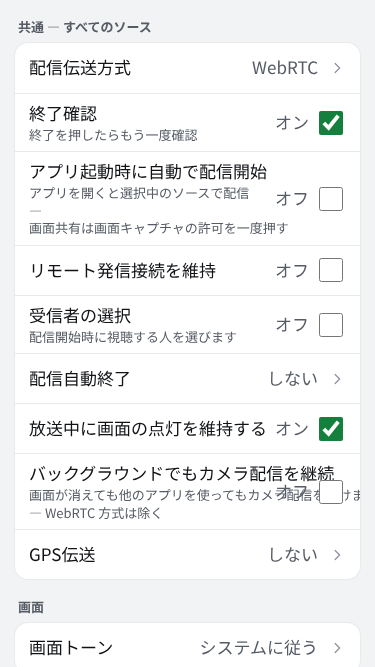
| 配信伝送方式 | 選択・接続テスト(8 章) |
|---|---|
| 終了確認 | 配信を終了するときにもう一度確認する |
| アプリ起動時に自動で配信開始 | アプリを開くと選択中のソースですぐに配信(画面共有は画面キャプチャの許可を 1 回タップ) |
| リモート発信接続を維持 | リモート発信の待機(許可されたアカウントのみ表示、7 章) |
| 受信者の選択 | 配信開始時に視聴する人を選びます。「固定配信先」は常に一緒に許可されます |
| 配信自動終了 | しない・5・10・15・30・60 分後に自動で終了 |
| 放送中に画面の点灯を維持する | 配信中に画面が消えないように — カメラ・画面共有とも(初期値オン) |
| バックグラウンドでもカメラ配信を継続 | 画面が消えても他のアプリを使ってもカメラ配信を継続(初期値オフ、WebRTC は除く) |
| GPS伝送 | しない・配信中(カメラ · 画面共有)・常に送信。位置をサーバーへ送り、視聴者の地図に表示 |
| 画面トーン | システムに従う・ダーク・ライト |
| 情報 | オープンソースライセンス、アプリのバージョン |
管理者がサーバーで決めた値は「管理者設定」と表示され、変更できません。
10. ご注意
- WebRTC の開始直後は 10〜20 秒ほど画質が低かったり途切れて見えることがあります。回線を測りながら上がっていくためです。最初から画質が必要な場合は RTSP・SRT・RTMP をお使いください。
- WebView が古い場合、WebRTC を使えない端末では WebRTC がリストから外れ、アプリの起動時に「Android System WebView を更新すると使えます」とお知らせします。
- WebRTC と H.265 — 一部の端末の WebView は H.265 を送れません。この場合 WebRTC 方式だけ H.264 で送り、ホームに「H.265 → H.264」と表示します。他の方式は H.265 のままです。
- カメラ切替のとき、新しいカメラが最初の値(例:4K 60fps)を出せない場合は「前面カメラ は 1080p 30fps まで」のようにお知らせし、その値で送ります。
- サーバーが受け付けない配信伝送方式はリストに表示されません(例:WHIP)。
- 閉域網(自己署名証明書)のサーバー — ブラウザでは開けるのにアプリで接続できない場合は、サーバーの CA 証明書を端末に「CA 証明書」としてインストールしてください(設定 → セキュリティ → 証明書のインストール。メニュー名は端末によって多少異なります)。
- 長時間配信するときは充電器をつないでください。
11. 困ったときは
- いちばん上に赤い文字で「ログイン失敗」と表示される
- サーバーアドレス・ID・パスワードを確認してください。ネットワークが一時的に切れていた場合は、その行をタップすると再試行します。
- 配信開始ボタンが薄くて押せない
- サーバーにログインできていないか、USB カメラを選んだまま USB カメラが外れている場合です。ボタンの下の案内をご覧ください。
- 視聴画面に映像が出ない
- 設定 → 配信伝送方式 → テスト でサーバーに届くか確認してください。社内・公衆 Wi-Fi でブロックされる方式がある場合は、別の方式(例:RTSP → SRT)に変えてみてください。
- 映像が途切れる・遅れて見える
- 配信画面のステータス表示(または通知)で fps・ビットレートを確認してください。回線が弱い場合は映像帯域幅・解像度・fps を下げてください。SRT は接続テストの推奨 latency を適用してください。
- WebRTC がリストにない
- サーバーが WebRTC を受け付けていないか、端末の WebView が古い場合です。Play ストアで「Android System WebView」を更新してください。画面共有・USB カメラにはもともと WebRTC がありません。
- 画面共有の音声が出ない
- 「音声」の設定とマイクの権限を確認してください。アプリ音声は Android 10 以降でのみ送れ、録音を許可しないアプリの音声は入りません。音の出ない画面では音声のビットレートが 1k 程度と低く表示されるのが正常です。
- カメラ配信の音声が出ない
- ソースの設定でマイクがオンか、配信画面や通知のマイクボタンがオフになっていないか、マイクの権限を拒否していないか確認してください。
- リモート発信が始まらない
- 「リモート発信接続を維持」がオンか、「他のアプリの上に重ねて表示」を許可したか確認してください。画面共有は Android 14 以降、端末の許可画面を直接タップする必要があります。
- USB カメラが表示されない
- 端末が USB OTG に対応しているか、接続したときに表示される DiCaster の使用許可画面で許可したか確認してください。
12. 個人情報とセキュリティ
- サーバーアドレス・ID・パスワードは端末内のアプリ専用の保存領域にのみ保存されます。
- 映像・音声は配信している間だけ、ログインした配信サーバーへ送ります。
- 位置情報は「GPS伝送」をオンにしたときだけサーバーへ送ります。「配信中」は配信している間だけ、「常に送信」は配信していないときも送ります。
- 広告・分析ツールは使用していません。アプリが異常終了した場合はエラー報告(Firebase Crashlytics)を受け取り、原因調査のためログイン ID・サーバーアドレスも記録されます。
13. お問い合わせ
HANVISION Co., Ltd. · support@hanvision.xyz