DiCaster iOS 사용 안내
iPhone · iPad 의 카메라나 화면을 방송 서버로 실시간 발신합니다. 시청하는 사람은 브라우저로 봅니다.
화면은 기기와 버전에 따라 조금 다를 수 있습니다.
1. DiCaster iOS 란
현장의 iPhone · iPad 로 영상을 찍어 방송 서버로 보내는 발신 앱입니다. 시청하는 사람은 서버의 시청 페이지를 브라우저로 엽니다.
- 카메라 방송 — 후면 · 전면 카메라(iPad 는 USB 카메라도). 방송 중에 전 · 후면을 바꿀 수 있습니다.
- 화면 송출 — iPhone · iPad 화면을 그대로 방송합니다. 다른 앱을 써도 계속 나갑니다.
- 발신 방식 다섯 가지 — WebRTC · WHIP · RTSP · SRT · RTMP. 서버가 받는 방식만 보입니다.
- 최대 4K 60fps, H.264 · H.265. 시청자가 원격으로 마이크 · 손전등을 켜고 끌 수 있습니다.
- 화면은 일본어 · 한국어 · 영어 · 중국어로 나옵니다(기기 언어를 따름).
2. 준비
| 기기 | iOS · iPadOS 16.4 이상 iPhone · iPad. USB 카메라는 iPadOS 17 이상 iPad |
|---|---|
| 계정 | 방송 서버 주소 · 아이디 · 비밀번호 — 관리자에게 받습니다 |
| 네트워크 | Wi-Fi 또는 모바일 데이터. 1080p 3Mbps 기준 1시간에 약 1.4GB 를 씁니다 |
| 시청 | Chrome · Safari 등 최신 브라우저 |
처음 실행할 때 카메라 · 마이크 사용 허용을 묻습니다. 「GPS 전송」을 켜면 위치 사용 허용도 묻습니다.
3. 로그인
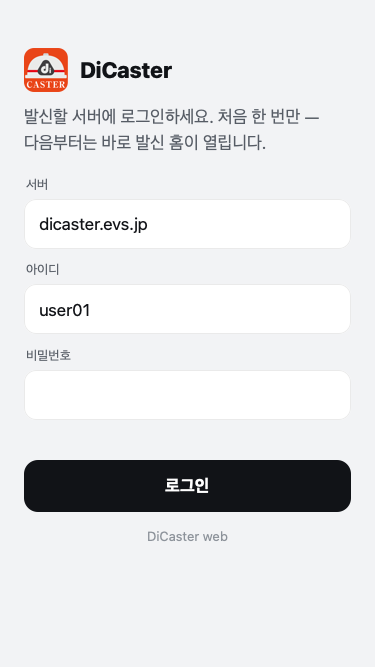
서버 주소 · 아이디 · 비밀번호를 넣고 로그인.
- 로그인하면 설정 「계정」 화면이 열려 방송제목 · 시청 비밀번호를 바로 고칠 수 있습니다. 뒤로 가면 홈입니다.
- 처음 한 번만 하면 다음부터는 바로 홈 화면이 열립니다.
- 앱을 켤 때마다 서버에 로그인해 사용자 이름 · 서버 제한 · 받는 발신 방식을 받아 옵니다.
- 다른 계정으로 바꾸려면 설정 → 계정 → 로그아웃.
4. 홈 화면
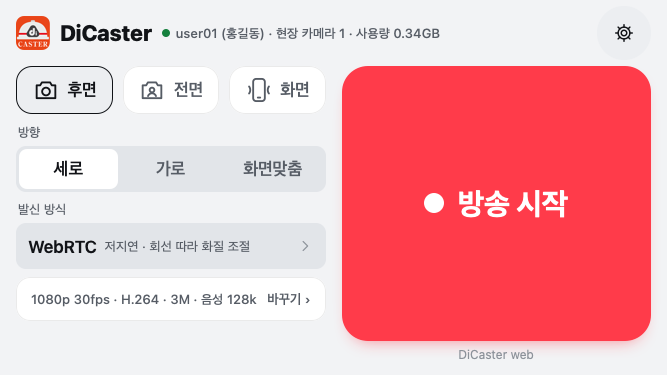
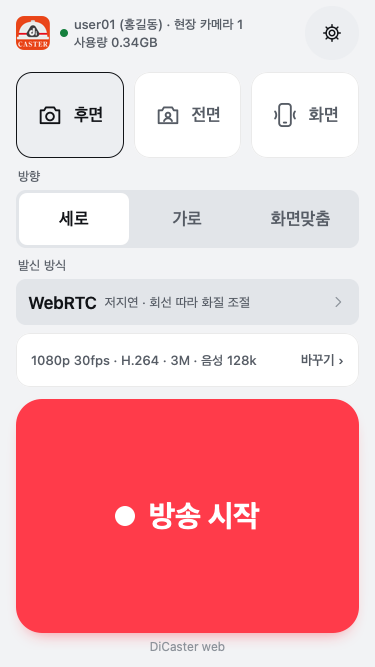 1234
5678
- 1맨 위 줄
- 아이디(사용자 이름) · 방송제목 · 사용량. 누르면 설정 「계정」. 로그인에 실패하면 빨간 글씨로 이유가 나오고, 누르면 다시 시도합니다.
- 2설정
- 소스별 화질 · 발신 방식 · 그 밖의 설정(8장).
- 3후면 · 전면 · 화면
- 방송할 것을 고릅니다. iPad 에 USB 카메라를 꽂으면 「USB」 칸이 생깁니다.
- 4방향
- 세로 · 가로 · 화면맞춤(카메라만). 화면맞춤은 기기를 돌리면 따라 돕니다.
- 5발신 방식
- 서버로 보내는 방식과 짧은 특징. 누르면 고릅니다(7장).
- 6요약 줄
- 해상도 · fps · 코덱 · 대역폭 · 음성. 바꾸기 › 로 그 소스의 설정을 엽니다.
- 7방송 시작
- 누르면 방송을 시작합니다.
- 8앱 이름 · 버전
- 지금 설치된 판입니다. 문의할 때 알려 주세요.
5. 카메라로 방송하기
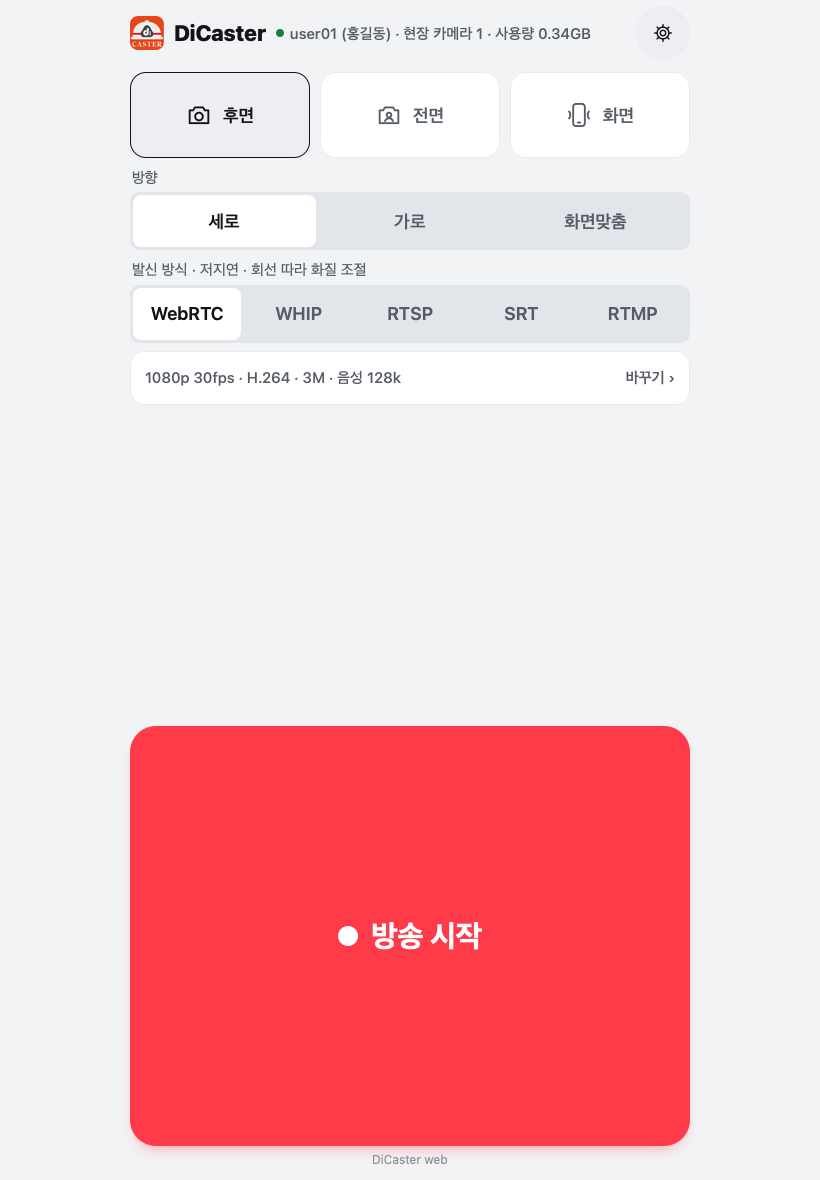
- 홈에서 후면 또는 전면을 고르고 방향 · 발신 방식을 확인합니다.
- 방송 시작 — 카메라 화면이 먼저 켜지고, 서버에 연결되면 방송이 시작됩니다.
- 끝낼 때는 위쪽 띠의 나가기 → 「방송을 종료할까요?」 → 방송 종료.
방송 화면
화면을 한 번 누르면 위쪽 띠가 나오고, 다시 누르면 숨습니다(마지막 상태를 기억). 두 손가락으로 벌리면 확대됩니다. 띠의 버튼은 왼쪽부터 이렇습니다.
| 버튼 | 하는 일 | |
|---|---|---|
| 상태 표시 | 발신 방식 · 해상도 · fps · 코덱 · 비트레이트 · 왕복 시간 · 방송 시간 한 줄을 보이거나 숨깁니다(숨기면 빗금 친 눈) | |
| 마크업 | 시청자가 그린 표시를 영상 위에 보여 줍니다. 숨기면 버튼이 흐려집니다(서버가 지원할 때만 보임) | |
| 손전등 | 후면 카메라 손전등. 켜지면 번개 모양 으로 바뀝니다. 시청자가 원격으로 켤 수도 있습니다 | |
| 공유 | 시청 링크를 메시지 · 메일로 보냅니다(계정에 따라 없음) | |
| 마이크 | 방송 중 마이크 끄기 · 켜기(끄면 빗금 친 마이크). 꺼도 영상은 계속 나갑니다 | |
| 카메라 전환 | 방송을 끊지 않고 전면 ↔ 후면. 해상도 · 코덱 · 대역폭은 처음 방송한 값을 그대로 씁니다 | |
| 나가기 | 방송 종료(「정지 확인」을 켜 두면 한 번 더 묻습니다) |
연결이 끊기면 「재연결 중」을 띄우고 스스로 다시 연결합니다. 이때 카메라 화면은 그대로 둡니다. 90초 안에 다시 붙지 못하면, 직접 시작한 방송은 끝내고 이유를 보여 주고, 「기동과 동시에 방송 시작」으로 시작한 방송은 계속 다시 시도합니다. 「자동 발신 정지」를 켜 두면 정한 시간이 지난 뒤 3초 카운트다운 후 끝납니다.
6. 화면 송출 (iPhone · iPad 화면 방송)
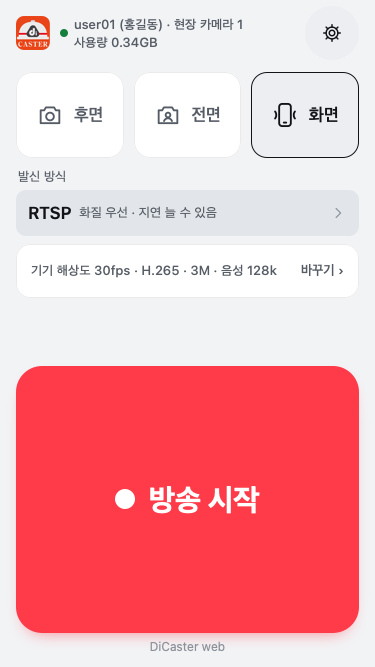
- 홈에서 화면을 고르고 방송 시작.
- iOS 화면 기록 창이 뜨면 마이크를 켤지 고르고 공유 시작을 누릅니다. iOS 정책상 이 버튼은 직접 눌러야 합니다.
- 3초 뒤 화면이 방송됩니다. 다른 앱으로 가도 계속 나갑니다.
- 끝낼 때는 앱 홈의 방송 종료(「정지 확인」을 켜 두면 한 번 더 묻습니다), 잠금 화면 표시의 종료, 또는 화면 위의 빨간 표시 · 제어 센터에서 멈춥니다.
잠금 화면 · 알림 센터 표시
화면 송출을 시작하면 잠금 화면과 알림 센터(iPhone 은 다이내믹 아일랜드에도)에 「화면 공유 중 · 방송 시간 · 발신 방식 · 코덱」이 표시됩니다. 우리 앱으로 돌아오지 않고 다음을 할 수 있습니다(iOS 17 이상).
- 종료 — 화면 송출을 끝냅니다.
- 마이크 — 마이크 소리를 빼거나 다시 넣습니다. iOS 화면 기록 창에서 마이크를 끄고 시작했으면 켤 수 없고, 누르면 「마이크 꺼짐(iOS 창)」으로 바뀝니다.
- 앱 소리 — 공유 중인 앱의 소리를 빼거나 다시 넣습니다. 기기 음량 버튼으로는 송출되는 소리가 줄지 않으니 이 버튼을 쓰세요.
버튼은 소리 설정(설정 → 화면 송출 → 소리)에 들어 있는 것만 보입니다. 알림 센터를 내리는 동안에는 그 화면도 시청자에게 그대로 나가니, 잠깐 내려 누르고 바로 올리세요. 처음 표시될 때 iOS 가 「실시간 현황」을 계속 허용할지 묻습니다. 허용을 눌러 주세요. iOS 16 기기는 버튼 없이 표시만 되고, 끝낼 때는 화면 위의 빨간 표시를 누릅니다. 화면 위의 빨간 표시 · 제어 센터로 끝내면 앱을 열 때까지 표시가 남을 수 있습니다.
- 방송 중에는 홈 버튼 위에 「송출 중 시간 · fps · Mbps」가 보입니다.
- 알림 · 비밀번호 입력 화면도 그대로 나갑니다. 방송 중에는 방해 금지 모드를 권합니다.
- 소리는 「앱 소리 + 마이크 · 앱 소리만 · 마이크만 · 소리 없음」 중에서 고릅니다(설정 → 화면 송출).
- 해상도는 기기 화면 크기에 따라 선택지가 정해집니다(8장).
- 화면 송출은 WebRTC 를 쓸 수 없습니다. 발신 방식이 WebRTC 면 서버에 따라 WHIP 또는 RTSP 로 보내고, 홈에 「WebRTC → RTSP」처럼 표시합니다.
7. 발신 방식과 서버 연결 테스트
WebRTC 와 나머지 방식은 발신하는 방법이 다릅니다
WebRTC 는 앱 안에 브라우저(Safari 와 같은 엔진)를 띄워, 그 브라우저가 카메라를 열고 압축해서 보냅니다. WHIP · RTSP · SRT · RTMP 는 앱이 카메라와 iPhone · iPad 의 하드웨어 인코더를 직접 써서 보냅니다. 같은 설정이라도 실제로 나가는 영상이 다를 수 있습니다.
| WebRTC (앱 안 브라우저) | WHIP · RTSP · SRT · RTMP (앱이 직접) | |
|---|---|---|
| 화질 | 회선에 맞춰 해상도 · fps · 비트레이트를 스스로 낮추고 올립니다. 시작 후 10~20초는 낮다가 올라갑니다 | 설정한 해상도 · fps · 비트레이트를 처음부터 그대로 지킵니다 |
| 낼 수 있는 값 | 브라우저가 허용하는 범위 — 기기 · iOS 버전에 따라 다릅니다(예: 일부 iPad 는 1080p 에서 30fps, iOS 16 은 H.265 불가) | 카메라 · 인코더가 되는 만큼(최대 4K 60fps, H.265) |
| 지연 | 가장 짧음 | 방식에 따라 다름(아래 표) |
| 화면 송출 | 쓸 수 없음 | 이 방식으로 보냄 |
방식별 특징
| 방식 | 특징 | 이럴 때 |
|---|---|---|
| WebRTC | 지연이 가장 짧고, 회선이 나빠지면 화질을 낮춰 끊김을 막습니다 | 실시간 대화 · 원격 지시 |
| WHIP | WebRTC 연결이지만 앱이 직접 보내 비트레이트를 고정합니다 | 저지연 + 일정한 화질(서버가 지원할 때) |
| RTSP | 화질을 지키고, 회선이 나쁘면 지연이 늘 수 있습니다 | 안정된 사내망 |
| SRT | 정한 지연(latency) 안에서 잃은 데이터를 다시 보냅니다 | 먼 곳 · 모바일 회선 |
| RTMP | 가장 널리 쓰이는 방식, 지연이 늘 수 있습니다 | 호환이 필요할 때 |
서버 연결 테스트
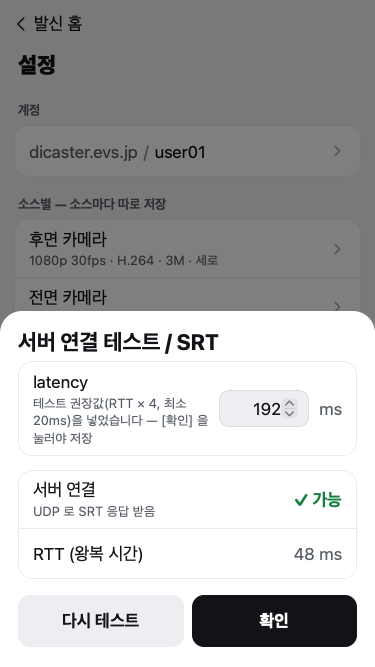
설정 → 공통의 「발신 방식」 줄에서 연결 테스트를 누르면, 고른 방식으로 서버에 닿는지와 왕복 시간(RTT)을 확인합니다. 바깥 어두운 곳을 누르면 닫힙니다. 발신 방식은 같은 줄의 방식 이름을 눌러 고릅니다.
SRT latency — 기본 120ms, 최소 20ms. 연결 테스트를 하면 권장값(RTT × 4)이 입력칸에 들어가고, 확인을 눌러야 저장됩니다. 가까운 서버(사내망 등)는 낮춰서 지연을 줄일 수 있고, 먼 서버(예: 한국 → 일본, RTT 약 50ms)는 권장값이 200ms 가까이 나오니 적용을 권합니다. 화면이 깨지면 값을 올리세요. 서버 설정에 따라 120ms 아래로는 내려가지 않을 수 있습니다.
8. 설정
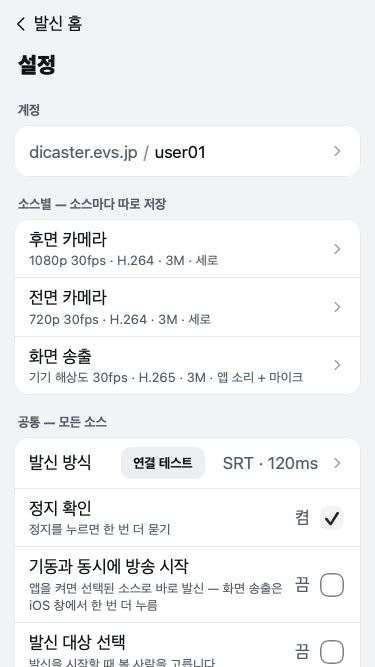
계정
「서버 / 아이디」 줄을 누르면 서버 · 아이디 · 사용자 이름(서버가 정함), 방송제목(시청 목록에 보이는 이름), 시청 비밀번호(6자 이상, 다음 방송부터 적용), 로그아웃이 있습니다.
소스별 — 후면 · 전면 · USB 카메라 · 화면 송출
소스마다 따로 저장됩니다. 줄을 누르면 그 소스의 영상 · 소리 · 방향 설정이 열립니다.
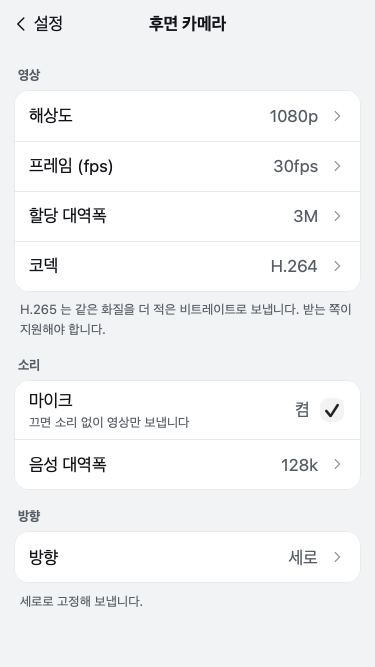
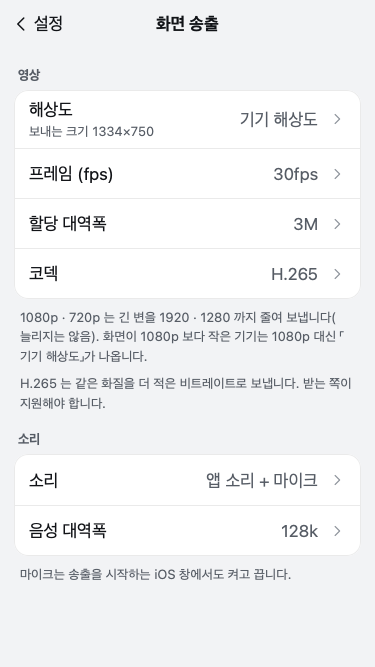
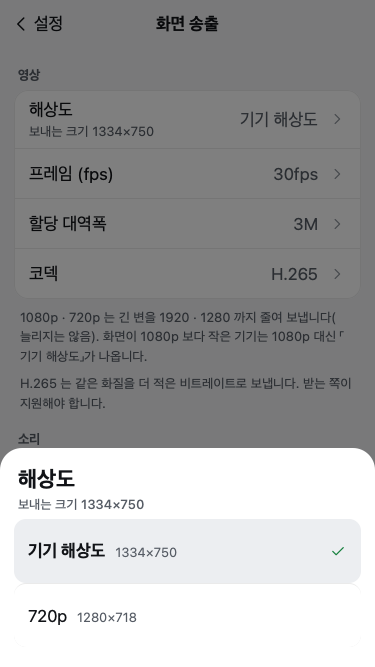
| 해상도 | 카메라: 4K(카메라가 지원할 때) · 1080p · 720p · VGA · 640×360. 서버 제한을 넘는 값은 흐리게 보입니다. 화면 송출: 기기 해상도 · 1080p · 720p — 긴 변을 1920 · 1280 까지 줄여 보내고 늘리지는 않습니다. 화면이 1080p 보다 작은 기기는 1080p 대신 「기기 해상도」가 나옵니다. 「해상도」 아래 「보내는 크기」에 실제로 나가는 크기가 보입니다 |
|---|---|
| 프레임 (fps) | 30 · 60. 카메라가 그 해상도에서 60 을 못 하면 흐리게 보입니다 |
| 할당 대역폭 | 영상 비트레이트 128k ~ 32M |
| 코덱 | H.264 · H.265. H.265 는 같은 화질을 더 적은 비트레이트로 보내지만 시청 쪽이 지원해야 합니다 |
| 마이크 · 음성 대역폭 | 소리를 보낼지와 음질(64 ~ 384k). 화면 송출은 「소리」에서 앱 소리 · 마이크를 고릅니다 |
| 방향 | 세로 · 가로 · 화면맞춤(카메라만) |
공통 — 모든 소스
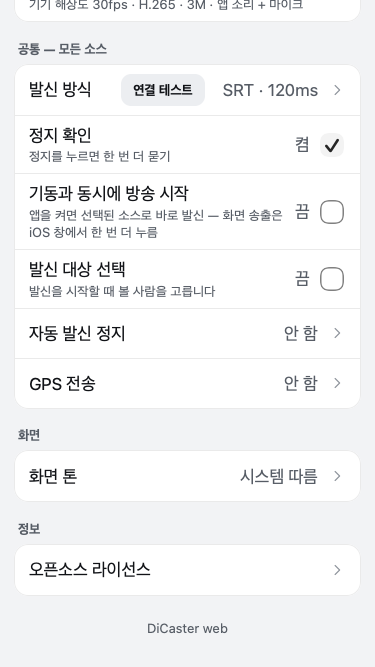
| 발신 방식 | 고르기 · 연결 테스트(7장) |
|---|---|
| 정지 확인 | 방송을 끝낼 때 한 번 더 묻기 |
| 기동과 동시에 방송 시작 | 앱을 켜면 고른 소스로 바로 방송(화면 송출은 iOS 창에서 한 번 더 누름) |
| 발신 대상 선택 | 방송을 시작할 때 볼 사람을 고릅니다. 「고정 발신 대상」은 늘 함께 허용됩니다 |
| 자동 발신 정지 | 안 함 · 5 · 10 · 15 · 30 · 60분 뒤 자동 종료 |
| GPS 전송 | 카메라 방송 중 위치를 서버로 보내 시청자 지도에 표시 |
| 화면 톤 | 시스템 따름 · 다크 · 라이트 |
| 정보 | 오픈소스 라이선스, 앱 버전 |
관리자가 서버에서 정한 값은 「관리자 설정」으로 표시되고 바꿀 수 없습니다.
9. 알아 두세요
- WebRTC 시작 직후에는 10~20초 정도 화질이 낮거나 끊겨 보일 수 있습니다. 회선을 재며 올라가는 것으로, 처음부터 화질이 필요하면 RTSP · SRT · RTMP 를 쓰세요.
- WebRTC 와 H.265 — 일부 기기(iOS 16 등)의 브라우저는 H.265 를 보내지 못합니다. 이 경우 WebRTC 방식만 H.264 로 보내고 홈에 「H.265 → H.264」로 표시합니다. 다른 방식은 H.265 그대로입니다.
- 카메라 전환 때 새 카메라가 처음 값(예: 4K 60fps)을 못 내면 「전면 카메라는 1080p 30fps 까지」처럼 알리고 그 값으로 보냅니다.
- 서버가 받지 않는 발신 방식은 목록에 나오지 않습니다(예: WHIP).
- 앱 언어는 iOS 설정 → 앱 → DiCaster → 언어에서 앱만 따로 바꿀 수 있습니다.
- 방송 중에는 화면이 꺼지지 않습니다. 오래 방송할 때는 충전기를 연결하세요.
10. 문제 해결
- 맨 위에 빨간 글씨로 「로그인 실패」가 나와요
- 서버 주소 · 아이디 · 비밀번호를 확인하세요. 네트워크가 잠깐 끊겼던 경우에는 그 줄을 누르면 다시 시도합니다.
- 방송 시작 버튼이 흐리게 눌리지 않아요
- 서버에 로그인하지 못했거나, USB 카메라를 고른 채 USB 카메라가 빠진 경우입니다. 버튼 아래 안내를 보세요.
- 시청 화면에 영상이 나오지 않아요
- 설정 → 발신 방식 → 연결 테스트로 서버에 닿는지 확인하세요. 회사 · 공공 Wi-Fi 에서 막히는 방식이 있으면 다른 방식(예: RTSP → SRT)으로 바꿔 보세요.
- 화면이 끊기거나 늦게 보여요
- 방송 화면의 상태 표시로 fps · 비트레이트를 보세요. 회선이 약하면 할당 대역폭 · 해상도 · fps 를 낮추세요. SRT 는 연결 테스트의 권장 latency 를 적용하세요.
- 화면 송출이 바로 끝나요
- 앱에 로그인된 상태인지, 서버가 고른 발신 방식을 받는지 확인하세요. 끝난 이유가 iOS 알림으로 나옵니다.
- 소리가 나오지 않아요
- 소스 설정의 마이크가 켜져 있는지, 방송 화면의 마이크 버튼이 꺼져 있지 않은지 확인하세요. 화면 송출은 iOS 창에서 마이크를 켜야 합니다.
11. 개인정보와 보안
- 서버 주소 · 아이디 · 비밀번호는 기기 안(키체인)에만 저장됩니다.
- 영상 · 소리는 방송하는 동안만, 로그인한 방송 서버로 보냅니다.
- 위치는 「GPS 전송」을 켰을 때 카메라 방송 중에만 서버로 보냅니다.
- 광고 · 분석 도구를 쓰지 않습니다.
12. 문의
(주)한마음비전 · support@hanvision.xyz