DiCaster iOS 使い方ガイド
iPhone・iPad のカメラや画面を、配信サーバーへリアルタイムに配信します。視聴する人はブラウザで見ます。
画面は端末やバージョンによって多少異なる場合があります。
1. DiCaster iOS とは
現場の iPhone・iPad で撮影した映像を配信サーバーへ送る配信アプリです。視聴する人はサーバーの視聴ページをブラウザで開きます。
- カメラ配信 — 背面・前面カメラ(iPad は USB カメラも)。配信中に前面・背面を切り替えられます。
- 画面共有 — iPhone・iPad の画面をそのまま配信します。他のアプリを使っている間も配信は続きます。
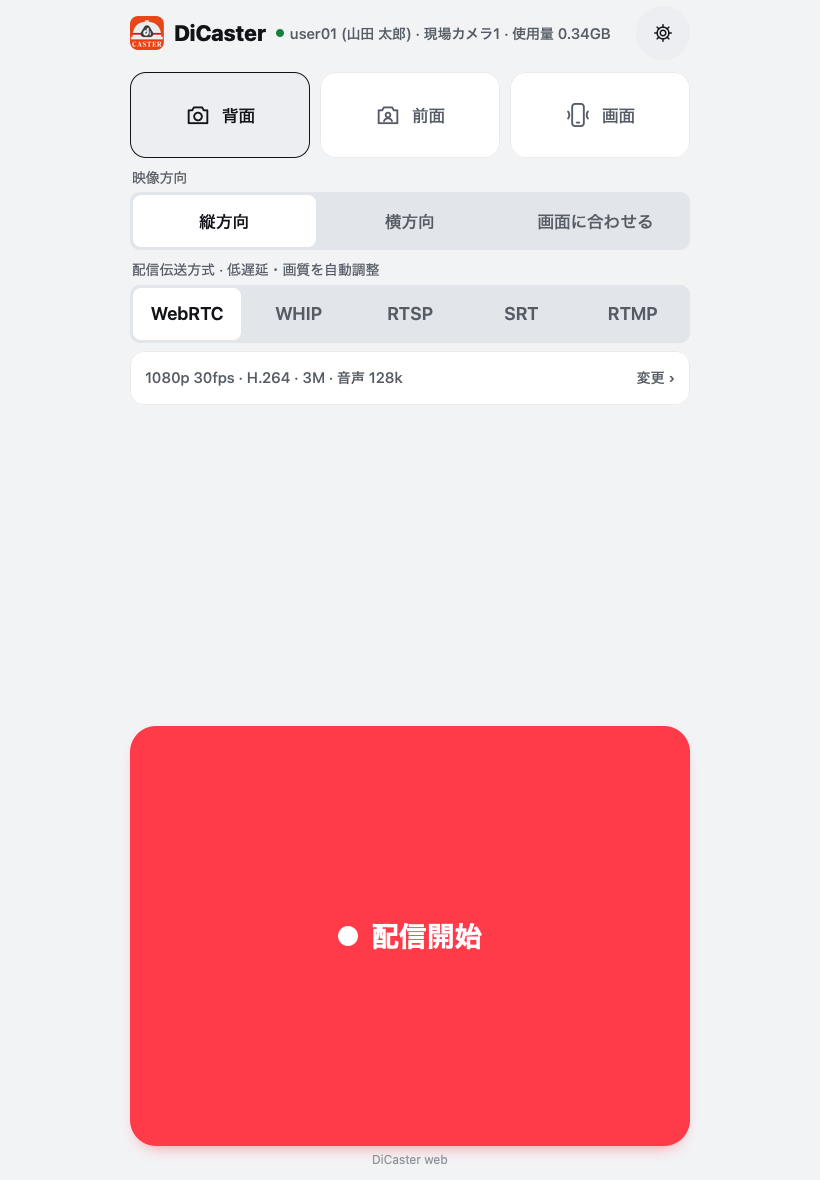
- 5 つの配信伝送方式 — WebRTC・WHIP・RTSP・SRT・RTMP。サーバーが受け付ける方式だけが表示されます。
- 最大 4K 60fps、H.264・H.265。視聴者が遠隔でマイク・ライトをオン/オフできます。
- 画面は日本語・韓国語・英語・中国語で表示されます(端末の言語に従います)。
2. 準備
| 端末 | iOS・iPadOS 16.4 以降の iPhone・iPad。USB カメラは iPadOS 17 以降の iPad |
|---|---|
| アカウント | 配信サーバーのアドレス・ID・パスワード — 管理者から受け取ります |
| ネットワーク | Wi-Fi またはモバイルデータ通信。1080p 3Mbps で 1 時間あたり約 1.4GB を使います |
| 視聴 | Chrome・Safari などの最新ブラウザ |
初めて起動したときにカメラ・マイクの使用許可を求められます。「GPS伝送」をオンにすると位置情報の使用許可も求められます。
3. ログイン
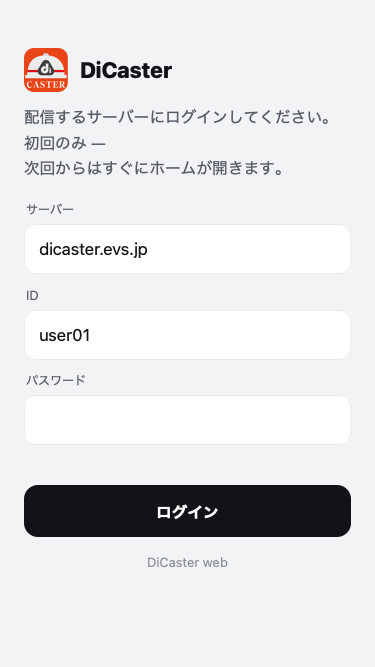
サーバーアドレス・ID・パスワードを入力して ログイン。
- ログインすると設定の「アカウント」画面が開き、配信タイトル・視聴パスワードをすぐに変更できます。戻るとホームです。
- ログインは最初の 1 回だけです。次回からはすぐにホーム画面が開きます。
- アプリを起動するたびにサーバーへログインし、ユーザー名・サーバーの制限・受け付ける配信伝送方式を取得します。
- 別のアカウントに変えるときは 設定 → アカウント → ログアウト。
4. ホーム画面
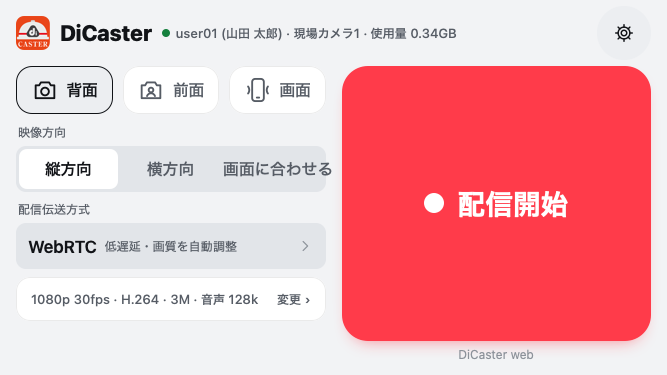
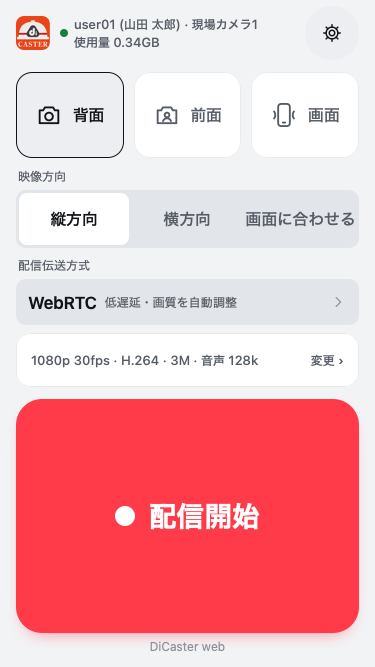 1234
5678
- 1いちばん上の行
- ID(ユーザー名)・配信タイトル・使用量。タップすると設定の「アカウント」。ログインに失敗すると赤い文字で理由が表示され、タップすると再試行します。
- 2設定
- ソース別の画質・配信伝送方式・その他の設定(8 章)。
- 3背面・前面・画面
- 配信するものを選びます。iPad に USB カメラを挿すと「USB」が表示されます。
- 4映像方向
- 縦方向・横方向・画面に合わせる(カメラのみ)。「画面に合わせる」は端末を回すと映像も回ります。
- 5配信伝送方式
- サーバーへ送る方式と短い特徴。タップして選びます(7 章)。
- 6概要の行
- 解像度・fps・コーデック・帯域幅・音声。変更 › でそのソースの設定を開きます。
- 7配信開始
- タップすると配信を開始します。
- 8アプリ名・バージョン
- インストールされている版です。お問い合わせの際にお知らせください。
5. カメラで配信する
- ホームで背面または前面を選び、映像方向・配信伝送方式を確認します。
- 配信開始 — まずカメラ映像が表示され、サーバーに接続されると配信が始まります。
- 終了するときは上部の帯の終了 → 「配信を終了しますか?」 → 配信終了。
配信画面
画面を 1 回タップすると上部に帯が表示され、もう一度タップすると隠れます(最後の状態を記憶)。2 本の指で広げるとズームします。帯のボタンは左から次のとおりです。
| ボタン | 機能 | |
|---|---|---|
| ステータス表示 | 配信伝送方式・解像度・fps・コーデック・ビットレート・往復時間・配信時間の 1 行を表示/非表示にします(非表示のときは斜線の入った目) | |
| マークアップ | 視聴者が描いた印を映像の上に表示します。非表示にするとボタンが薄くなります(サーバーが対応している場合のみ表示) | |
| ライト | 背面カメラのライト。点灯すると稲妻マーク に変わります。視聴者が遠隔で点灯することもできます | |
| 共有 | 視聴リンクをメッセージ・メールで送ります(アカウントによっては表示されません) | |
| マイク | 配信中のマイクのオフ/オン(オフのときは斜線の入ったマイク)。オフにしても映像は配信され続けます | |
| カメラ切替 | 配信を止めずに前面 ↔ 背面。解像度・コーデック・帯域幅は最初に配信した値のままです | |
| 終了 | 配信終了(「終了確認」がオンならもう一度確認します) |
接続が切れると「再接続中」と表示され、自動で再接続します。その間もカメラ映像はそのまま表示されます。90 秒以内に再接続できない場合、手動で始めた配信は終了して理由を表示し、「アプリ起動時に自動で配信開始」で始めた配信は再試行を続けます。「配信自動終了」をオンにしておくと、設定した時間が過ぎたあと 3 秒のカウントダウンで終了します。
6. 画面共有(iPhone・iPad の画面を配信)
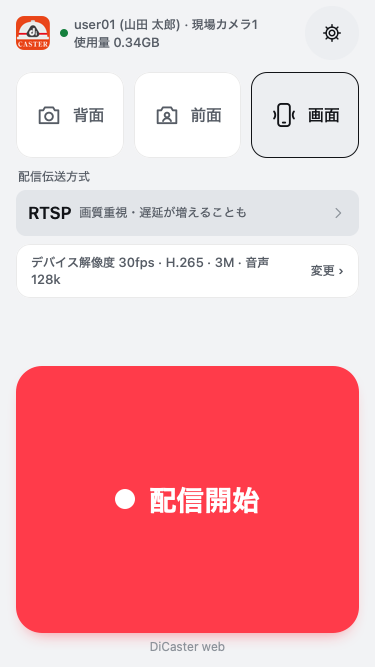
- ホームで画面を選び 配信開始。
- iOS の画面収録の画面が表示されたら、マイクを使うかを選んで ブロードキャストを開始 をタップします。iOS の仕様上、このボタンはご自身でタップする必要があります。
- 3 秒後に画面の配信が始まります。他のアプリに移っても配信は続きます。
- 終了するときはアプリのホームの 配信終了(「終了確認」がオンならもう一度確認します)、ロック画面の表示の 終了、または画面上部の赤い表示・コントロールセンターから停止します。
ロック画面・通知センターの表示
画面共有を始めると、ロック画面と通知センター(iPhone はダイナミックアイランドにも)に「画面共有中・配信時間・配信伝送方式・コーデック」が表示されます。アプリに戻らずに次の操作ができます(iOS 17 以降)。
- 終了 — 画面共有を終了します。
- マイク — マイク音声をオフ/オンします。iOS の画面収録の画面でマイクをオフにして始めた場合はオンにできず、タップすると「マイクオフ(iOS)」に変わります。
- アプリ音声 — 共有中のアプリの音声をオフ/オンします。端末の音量ボタンでは配信される音声は小さくならないので、このボタンを使ってください。
ボタンは音声の設定(設定 → 画面共有 → 音声)に含まれているものだけが表示されます。通知センターを下ろしている間はその画面も視聴者にそのまま配信されるので、すぐに戻してください。初めて表示されるとき、iOS が「ライブアクティビティ」を引き続き許可するか確認します。許可をタップしてください。iOS 16 の端末はボタンなしで表示のみで、終了するときは画面上部の赤い表示をタップします。画面上部の赤い表示・コントロールセンターで終了した場合、アプリを開くまで表示が残ることがあります。
- 配信中はホームのボタンの上に「配信中 時間・fps・Mbps」が表示されます。
- 通知やパスワード入力の画面もそのまま配信されます。配信中は集中モード(おやすみモード)をおすすめします。
- 音声は「アプリ音声+マイク・アプリ音声のみ・マイクのみ・音声なし」から選びます(設定 → 画面共有)。
- 解像度の選択肢は端末の画面サイズによって決まります(8 章)。
- 画面共有では WebRTC を使えません。配信伝送方式が WebRTC のときはサーバーに応じて WHIP または RTSP で送り、ホームに「WebRTC → RTSP」のように表示します。
7. 配信伝送方式と接続テスト
WebRTC とそれ以外の方式では送り方が違います
WebRTC はアプリの中でブラウザ(Safari と同じエンジン)を動かし、そのブラウザがカメラを開いて圧縮して送ります。WHIP・RTSP・SRT・RTMP はアプリがカメラと iPhone・iPad のハードウェアエンコーダーを直接使って送ります。同じ設定でも、実際に送られる映像が異なる場合があります。
| WebRTC(アプリ内ブラウザ) | WHIP・RTSP・SRT・RTMP(アプリが直接) | |
|---|---|---|
| 画質 | 回線に合わせて解像度・fps・ビットレートを自動で上げ下げします。開始後 10〜20 秒は低く、その後上がります | 設定した解像度・fps・ビットレートを最初からそのまま守ります |
| 出せる値 | ブラウザが許す範囲 — 端末・iOS のバージョンによって異なります(例:一部の iPad は 1080p で 30fps、iOS 16 は H.265 不可) | カメラ・エンコーダーが対応する範囲(最大 4K 60fps、H.265) |
| 遅延 | 最も短い | 方式によって異なる(下の表) |
| 画面共有 | 使えない | この方式で送る |
方式ごとの特徴
| 方式 | 特徴 | 向いている場面 |
|---|---|---|
| WebRTC | 遅延が最も短く、回線が悪くなると画質を下げて途切れを防ぎます | リアルタイムの会話・遠隔指示 |
| WHIP | WebRTC の接続ですが、アプリが直接送るのでビットレートが一定です | 低遅延+安定した画質(サーバーが対応している場合) |
| RTSP | 画質を守り、回線が悪いと遅延が増えることがあります | 安定した社内ネットワーク |
| SRT | 決めた遅延(latency)の範囲内で失われたデータを再送します | 遠距離・モバイル回線 |
| RTMP | 最も広く使われている方式で、遅延が増えることがあります | 互換性が必要なとき |
接続テスト
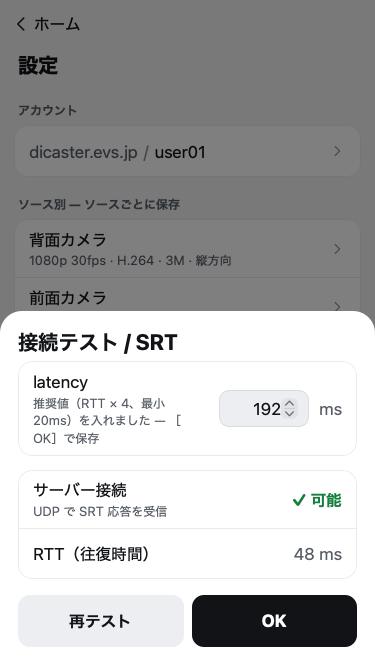
設定 →「共通」の「配信伝送方式」の行で テスト をタップすると、選んだ方式でサーバーに届くかと往復時間(RTT)を確認します。外側の暗い部分をタップすると閉じます。配信伝送方式は同じ行の方式名をタップして選びます。
SRT latency — 初期値は 120ms、最小 20ms。接続テストをすると推奨値(RTT × 4)が入力欄に入り、OK をタップすると保存されます。近いサーバー(社内ネットワークなど)では下げて遅延を減らせます。サーバーが遠い場合(例:韓国 → 日本、RTT 約 50ms)は推奨値が 200ms 近くになるので、適用をおすすめします。映像が乱れる場合は値を上げてください。サーバーの設定によっては 120ms 未満にならないことがあります。
8. 設定
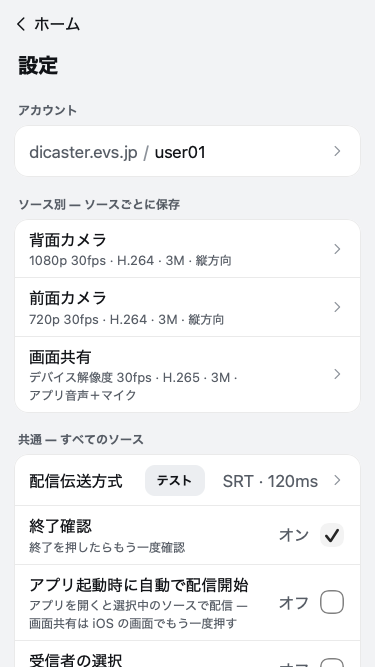
アカウント
「サーバー / ID」の行をタップすると、サーバー・ID・ユーザー名(サーバーが決めます)、配信タイトル(視聴リストに表示される名前)、視聴パスワード(6 文字以上、次の配信から適用)、ログアウトがあります。
ソース別 — 背面・前面・USB カメラ・画面共有
ソースごとに別々に保存されます。行をタップすると、そのソースの映像・音声・映像方向の設定が開きます。
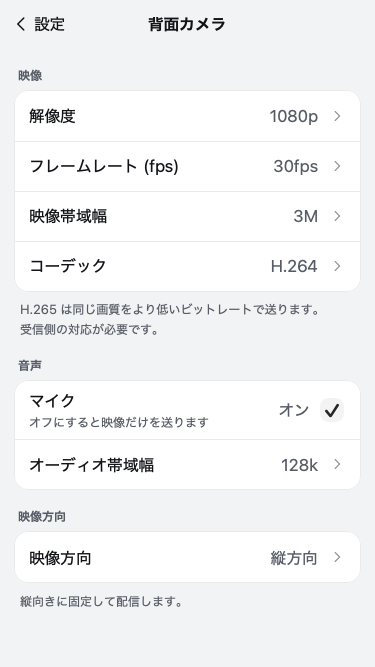
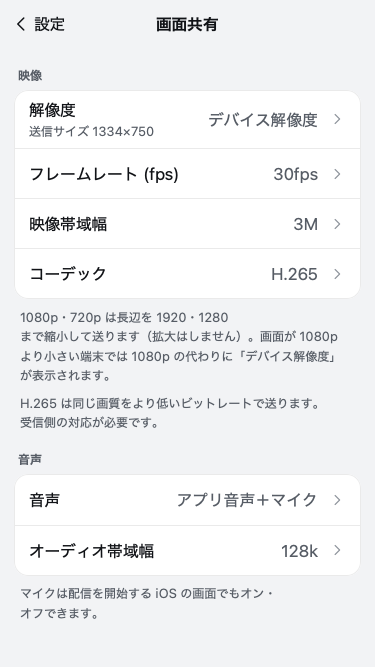
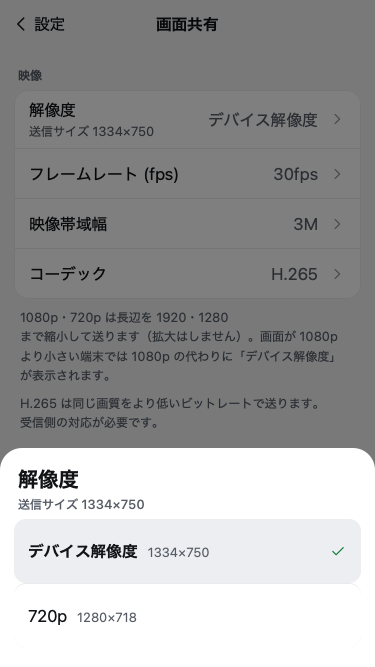
| 解像度 | カメラ:4K(カメラが対応している場合)・1080p・720p・VGA・640×360。サーバーの制限を超える値は薄く表示されます。 画面共有:デバイス解像度・1080p・720p — 長辺を 1920・1280 まで縮小して送り、拡大はしません。画面が 1080p より小さい端末では 1080p の代わりに「デバイス解像度」が表示されます。「解像度」の下の「送信サイズ」に実際に送られるサイズが表示されます |
|---|---|
| フレームレート (fps) | 30・60。その解像度でカメラが 60 に対応していない場合は薄く表示されます |
| 映像帯域幅 | 映像のビットレート 128k 〜 32M |
| コーデック | H.264・H.265。H.265 は同じ画質をより低いビットレートで送れますが、視聴側の対応が必要です |
| マイク・オーディオ帯域幅 | 音声を送るかどうかと音質(64 〜 384k)。画面共有は「音声」でアプリ音声・マイクを選びます |
| 映像方向 | 縦方向・横方向・画面に合わせる(カメラのみ) |
共通 — すべてのソース
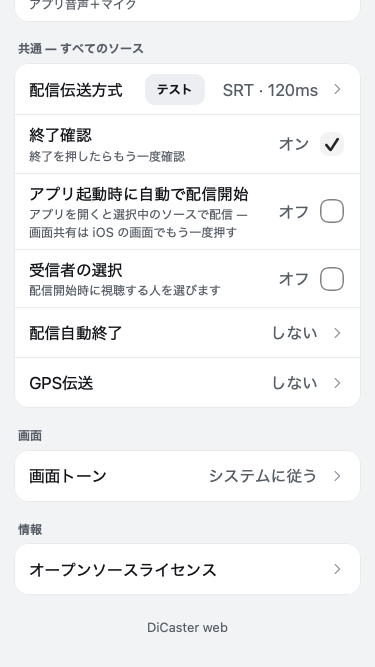
| 配信伝送方式 | 選択・接続テスト(7 章) |
|---|---|
| 終了確認 | 配信を終了するときにもう一度確認する |
| アプリ起動時に自動で配信開始 | アプリを開くと選択中のソースですぐに配信(画面共有は iOS の画面でもう一度タップ) |
| 受信者の選択 | 配信開始時に視聴する人を選びます。「固定配信先」は常に一緒に許可されます |
| 配信自動終了 | しない・5・10・15・30・60 分後に自動で終了 |
| GPS伝送 | カメラ配信中に位置をサーバーへ送り、視聴者の地図に表示 |
| 画面トーン | システムに従う・ダーク・ライト |
| 情報 | オープンソースライセンス、アプリのバージョン |
管理者がサーバーで決めた値は「管理者設定」と表示され、変更できません。
9. ご注意
- WebRTC の開始直後は 10〜20 秒ほど画質が低かったり途切れて見えることがあります。回線を測りながら上がっていくためです。最初から画質が必要な場合は RTSP・SRT・RTMP をお使いください。
- WebRTC と H.265 — 一部の端末(iOS 16 など)のブラウザは H.265 を送れません。この場合 WebRTC 方式だけ H.264 で送り、ホームに「H.265 → H.264」と表示します。他の方式は H.265 のままです。
- カメラ切替のとき、新しいカメラが最初の値(例:4K 60fps)を出せない場合は「前面カメラ は 1080p 30fps まで」のようにお知らせし、その値で送ります。
- サーバーが受け付けない配信伝送方式はリストに表示されません(例:WHIP)。
- アプリの言語は iOS の 設定 → アプリ → DiCaster → 言語 で、アプリだけ別に変えられます。
- 配信中は画面が消えません。長時間配信するときは充電器をつないでください。
10. 困ったときは
- いちばん上に赤い文字で「ログイン失敗」と表示される
- サーバーアドレス・ID・パスワードを確認してください。ネットワークが一時的に切れていた場合は、その行をタップすると再試行します。
- 配信開始ボタンが薄くて押せない
- サーバーにログインできていないか、USB カメラを選んだまま USB カメラが外れている場合です。ボタンの下の案内をご覧ください。
- 視聴画面に映像が出ない
- 設定 → 配信伝送方式 → テスト でサーバーに届くか確認してください。社内・公衆 Wi-Fi でブロックされる方式がある場合は、別の方式(例:RTSP → SRT)に変えてみてください。
- 映像が途切れる・遅れて見える
- 配信画面のステータス表示で fps・ビットレートを確認してください。回線が弱い場合は映像帯域幅・解像度・fps を下げてください。SRT は接続テストの推奨 latency を適用してください。
- 画面共有がすぐに終わってしまう
- アプリにログインしているか、選んだ配信伝送方式をサーバーが受け付けるか確認してください。終了した理由は iOS の通知で表示されます。
- 音声が出ない
- ソースの設定でマイクがオンか、配信画面のマイクボタンがオフになっていないか確認してください。画面共有は iOS の画面でマイクをオンにする必要があります。
11. 個人情報とセキュリティ
- サーバーアドレス・ID・パスワードは端末内(キーチェーン)にのみ保存されます。
- 映像・音声は配信している間だけ、ログインした配信サーバーへ送ります。
- 位置情報は「GPS伝送」をオンにしたとき、カメラ配信中にだけサーバーへ送ります。
- 広告・分析ツールは使用していません。
12. お問い合わせ
HANVISION Co., Ltd. · support@hanvision.xyz